

Tabla de líderes


Contenido popular
Showing content with the highest reputation on 16/03/11 en Mensajes
-

[Guia] Entidad env_render
Sr.Retry.- and 3 others reaccionó a Emi por un tema
La entidad env_ render tal como su nombre indica permite renderizar dentro del juego otras entidades. Es una entidad sumamente práctica, ya como para hacer aparecer y desaparecer sprites, models, fades, etc. Generalmente se usa en una secuencia de entidades y va de la mano con multimanagers, trigger changetargets y multisources. Por ende procedo a explicar una secuencia básica donde hago aparecer y desaparecer una entidad con un boton. La imagen a continuación describe la secuencia. Inicialmente el FADE es invisible, al tocar el boton el fade se renderiza visible y se cambia el target incial del boton. Al tocarlo nuevamente el fade hace invisible nuevamente y se cambia el target del boton al del principio. Volviendo al estado inicial el ciclo se puede repetir infinitas veces. Si no lo entendieron avisen, pero creo que con la imagen se simplifica la explicación.4 puntos -
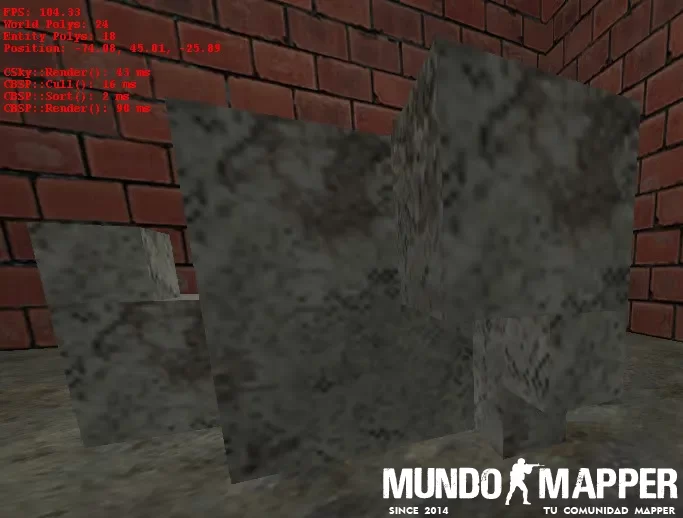
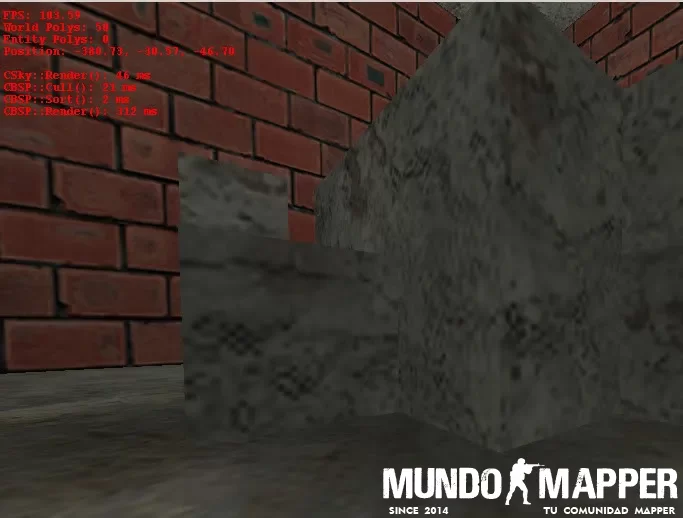
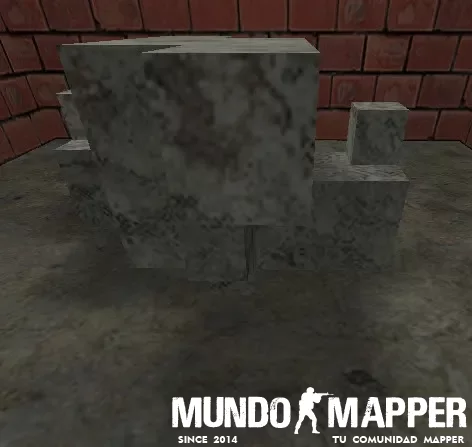
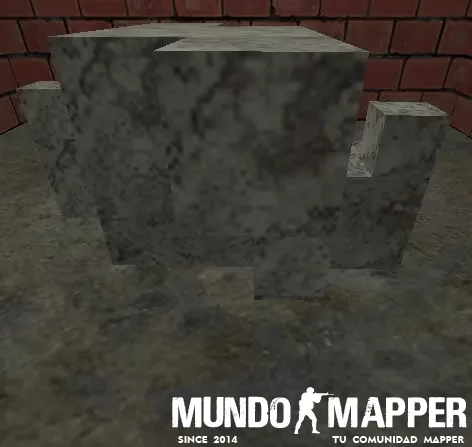
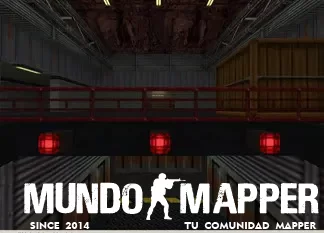
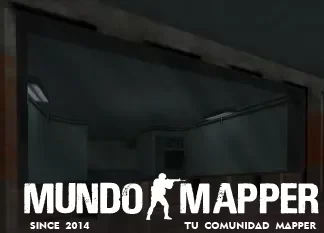
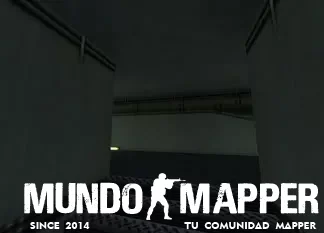
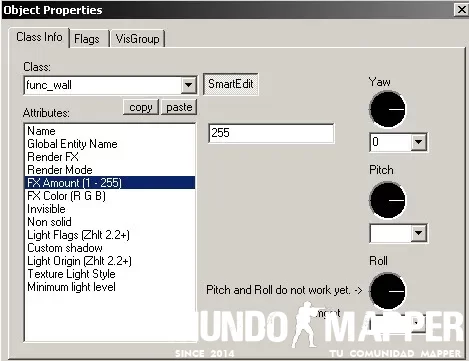
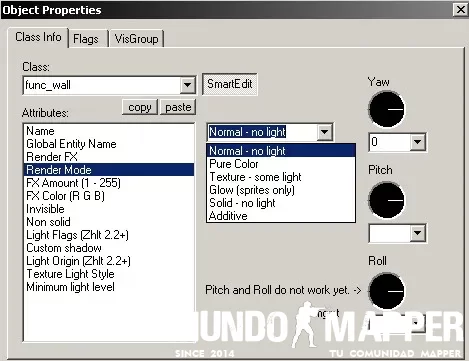
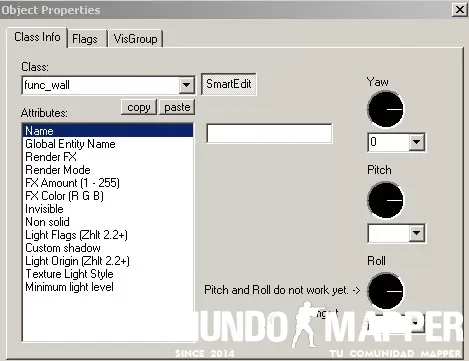
Tal como otras entidades el campo nombre o name es su manera de poder relacionarse con las demas entidades. Ya sea un env_render u otra. Los campos mas importantes de esta entidad sin duda son Fx ammount y Render Mode. Tal como sus nombres indican Render Mode nos permite elegir distintas maneras de renderizar el solido en el .bsp y fx ammount nos permite variar la opacidad de nuestro solido. Render Mode: Normal: El solido se renderiza de igual manera a como lo vemos en el valve hammer. Pure Color: Casi no hay diferencia con Normal. Texture: Se usa en combinacion con fx ammount llendo desde 0 (invisible) hasta 255 (opaco). Se usa generalmente para opacidades intermedias. En texturas con el prefijo "{" adelante al poner fx ammount en 255 hace desaparecer el ultimo color de la paleta, de todas maneras al usar este modo la textura emite brillo propio y destruye el realismo para las textura con el prefijo "{". Ejemplo: Vidrio Glow: Solo se usa para los sprites. Genera la sensación de que el sprite aparece y desaparece segun cuan cerca esta uno. Solid: Esta opcion es usada por excelencia para las texturas con el prefijo "{" adelante. Ya que a diferencia del modo Texture no emite luz y genera un realismo mayor. No es apta para transparencias intermedias. Ejemplo Baranda: No todas las texturas "{" se hacen invisibles con el fx ammount en 255 todo depende de como se haya editado la textura. De todas maneras es una especie de concenso utilizar fondo azul y que este sea el ultimo color de la paleta. Minimum Light Level: Esta opción es muy util ya que le permite a la entidad tener luz o sombra propia. Si el numero es positivo luz, viceversa sombra. El solido no ilumina otros solidos, solo se ilumina a si mismo. Los campos invisible y non solid hablan por si solos creo. De todas maneras algunas fgds omiten estas opciones. Yo recomiendo usar textura clip si pretenden hacer paredes invisibles y usar func_illusionary en lugar de usar non solid. Una de las caracteristicas principales de la entidad func_wall es que no genera sombras. Por ende se puede usar como alternativa para eliminar algunos lightbugs. ENTIDAD FUNC_WALL: SIN ENTIDAD FUNC_WALL: Otro gran uso es para disminuir world polys. Pero a tener cuidado con el numero de Entity polys. SIN ENTIDAD FUNC_WALL CON ENTIDAD FUNC_WALL Es un tutorial hecho a pedido con cosas que ya la mayoria de mappers saben pero que sirve para los principiantes. Espero que haya sido util. Saludos.
 2 puntos
 -
:descarga: LETITBIT FILESERVE2 puntos
-
SK Gaming ha anunciado que asistirá al torneo Xperia PLAY que tienen lugar en los Juegos de Copenhague en abril 21 al 24. A pesar de no estar en la lista de asistencia, esta noche SK Gaming ha anunciado en su página web que van a asistir al evento danés. El anuncio fue muy corto y no menciona nada respecto del equipo de si seguiran utilizando a Dennis "Dennis" Edman o si Jimmy "allen" Allen volverá. Con SK en el evento, la lista de Equipos queda asi. SK Gaming fnatic x6tence munkka Competitive Advantage NONE! eXplicit.Dansk Metal Team Holte Vinlager VALUE-GAMING UniversalSoldiers Visual vitalGaming volgare El torneo Xperia PLAY y los Juegos Copenhague repartiran aproximadamente €20,000 en el torneo. Fuente:1 punto
-
Lo dejo para los que tengan el Photoshop en inglés, los que quieran seguir un tuto en inglés o todo lo que involucré una traducción de una palabra en inglés al español que sea del Photoshop. INGLÉS ———– ESPAÑOL Normal———— Normal Dissolve———– Disolver Darken———— Oscurecer Multiply———— Multiplicar Color Burn——– Subexponer color Linear Burn——- Subexposicion lineal Lighten———— Aclarar Screen————- Trama Color Dodge——- Sobreexponer color Linear Dodge—– Sobreexposicion lineal Overlay———– Superponer Soft Light——— Luz Suave Hard Light——– Luez fuerte Vivid Light——– Luz intensa Linear light——– Luz lineal Pin Light———– Luz focal Difference——– Diferencia Exclusion———- Exclusion Hue—————- Tono Saturation———- Saturacion Color————— Color Luminosity——— Luminosidad More words / Mas palabras: A Adjust Ajustar Again Otra vez All Todo All layers Todas las capas AntiAlias Smooth Suavizar Suave AntiAlias Strong Suavizar Fuerte Apply Image Aplicar imagen Arbitrary Arbitrario Arrange Organizar Artistic Artistico B Background From layer Capa a partir de fondo Blending Options Opciones de fusion Blur Desenfocar Blur More Desenfocar mas Border Borde Bottom Edges Bordes inferiores Brightness/Constrast Brillo/contraste Bring Forward Hacia adelante Bring to Front Traer al frente C Clear Borrar Close Cerrar Close All Cerrar todo Clouds Nubes CMYK Color Color CMYK Copy Copiar Copy Layer Style Copiar estilo de capa Copy Merged Copiar combinado Craquelure Grietas Create Layer Crear capa Crop Recortar Crosshatch Sombreado Curves Curvas Custom Personalizar Cut Cortar D Delete Layer Eliminar capa Desaturate Desaturar Deselect Deseleccionar Diffuse Glow Resplandor difuso Displace Desplazar Display & Cursors Pantalla y cursores Distort Distorsionar Downloadables Para descargar Drop Shadow Sombra paralela Duplicate Duplicar Duplicate Layer Duplicar capa E Edit Edición Emboss Relieve Equalize Ecualizar Exit Salir Export Exportar F Feather Calar File Archivo Fill Rellenar Filter Filtro Fragment Fragmentar Free Transform Transformacion libre G Gaussian Blur Desenfoque gaussiano Glass Cristal Glowing Edges Bordes resplandecientes Gradient Degradado Gradient Map Mapa de degradado Gradient Overlay Superposición de degradado H Help Ayuda Horizontal Horizontal Hue/Saturation Tono/saturación I Image Imagen Image Size Tamaño de imagen Inner Glow Resplandor interior Inner Shadow Sombra interior Inverse Invertir J Jump to Ir a L Layer Capa Lens Flare Destello Levels Niveles Lighting Effects Efectos de iluminación M Maximum Maximo Median Mediana Mezzotint Pinceladas Minimum Minimo Mode Modo Modify Modificar Mosaic Mosaico Motion Blur Desenfoque de movimiento N Neon Glow Resplandor de neon New Nuevo Noise Ruido None Ninguno O Offset Desplazamiento Open Abrir Other Otro Outer Glow Resplandor exterior P Paste Pegar Pattern Motivo Perspective Perspectiva Pixelate Pixelizar Preferences Preferencias Print Imprimir R Radial Blur Desenfoque radial Rasterize Rasterizar Ripple Rizo Rotate Rotar S Save Guardar Save As Guardar como Save for Web Guardar para Web Save Selection Guardar seleccion Saving Files Guardar archivos Select Seleccion Shape Forma Sharpen Enfocar Similar Similar Smart Blur Desenfoque suavizado Smooth Suavizar Smudge Stick Manchas Snap Ajustar Snap to Ajustar a Solid Color Color solido Spatter Salpicaduras Spherize Esferizar Sponge Esponja Stamp Tampón Step Backward Paso atra¡s Step Forward Paso adelante Stroke Contornear Stroke Trazo Stylize Estilizar T Texture Textura Texture Fill Rellenar con textura Top Edges Bordes superiores Top Issues Temas principales Torn Edges Bordes rasgados Trace Contour Trazar contorno Transform Transformar Transform Selection Transformar seleccion Transparency Transparencia Trim Separar Type Tipo Text Texto U Underpainting Pintar debajo Undo Deshacer Undo Check Out Deshacer Extraer Ungroup Desagrupar Unsharp Mask Máscara de enfoque V Variations Variaciones Vertical Vertical Vertical Centers Centros verticales Video Và deo View Vista W Warp Text Deformar texto Water Paper Papel humedo Watercolor Color diluido Wave Onda Web Photo Gallery Galeria de fotografia as Web Wind Viento Window Ventana Z ZigZag Zigzag Zoom In Aumentar Zoom Out Reducir Espero que les sirva! Saludos.1 punto

Esta tabla de líderes esta establecida para Argentina - Buenos Aires/GMT-03:00