


ACLARACIÓN: SE REQUIERE DE CONOCIMIENTOS BASICOS DE PS PARA REALIZAR EL SIGUIENTE TUTORIAL.
A pedido de ya muchos users en este tutorial les voy a enseñar como hacer sus propias texturas de cajas con photoshop y wally.
1-Creamos un nuevo archivo de dimensiones similares tanto en alto como ancho. En mi caso trabajo con 512*512 y al final lo paso a un tamaño mas chico.
Seteamos los colores por default de la paleta (blanco y negro) y nos dirigimos a filter>>render>>clouds.

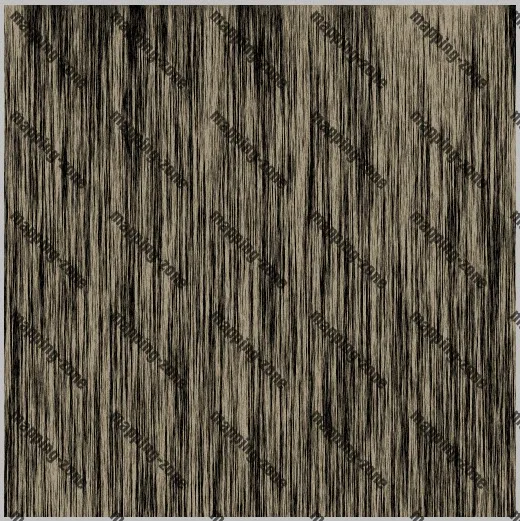
2-Aplicamos el fitro fibers: Filter>>Render>>Fibers (puede ser a gusto si lo desean)
3-Fusionamos las capas en una y aplicamos Filter>Blur>Gaussian Blur
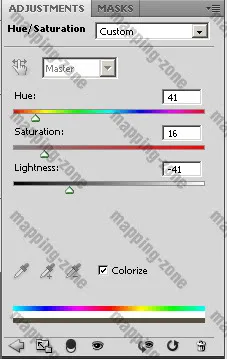
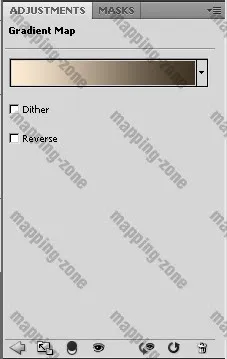
4-Agregamos los ajustes hue-saturation y gradient map (este ultimo en modo de fusion soft light - luz suave con baja opacidad) en dicho orden preferentemente configurados como en las imagenes. Si configuran a gusto pueden obtener varaciones del color.
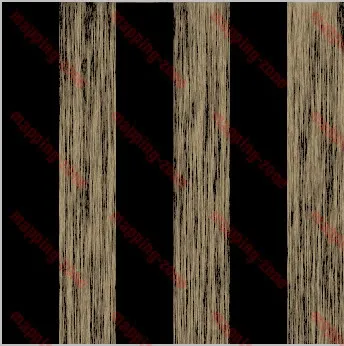
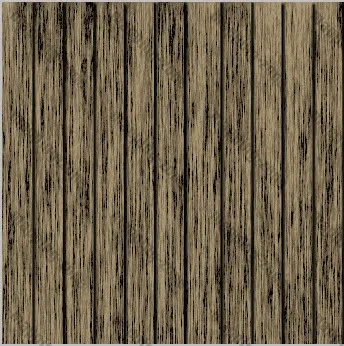
5-Agregamos barras negras en capas separadas simulando tablones sobre la madera tal como se ve en la imagen hasta cubrir por completo la imagen
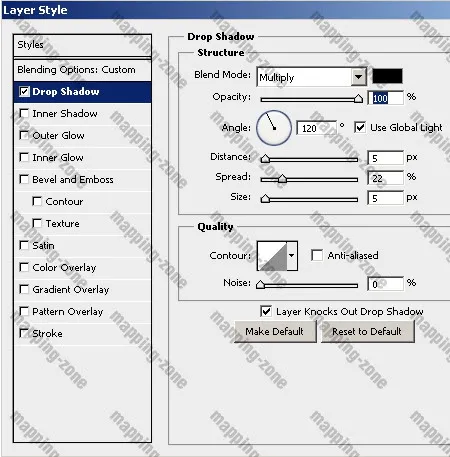
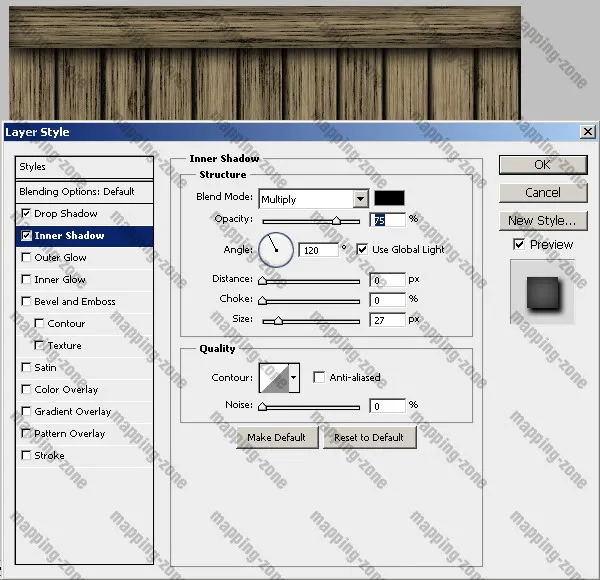
6-Agrupamos las capas, seleccionamos una disminuimos hasta 0 el valor del campo Fill-relleno abajo de opacidad y aplicamos los ajustes de la imagen. Una vez hecho esto hacemos clic derecho sobre la capa con los ajustes >> Copy layer style, seleccionamos las demas capas de los "tablones" y >>Paste layer style.
7-Creamos una nueva capa y vamos a Image>>Apply image - Imagen>>Aplicar Imagen.
Una vez hecho esto con la herramienta de selección seleccionamos un tablon lo copiamos, y lo pegamos rotandolo 90 grados.
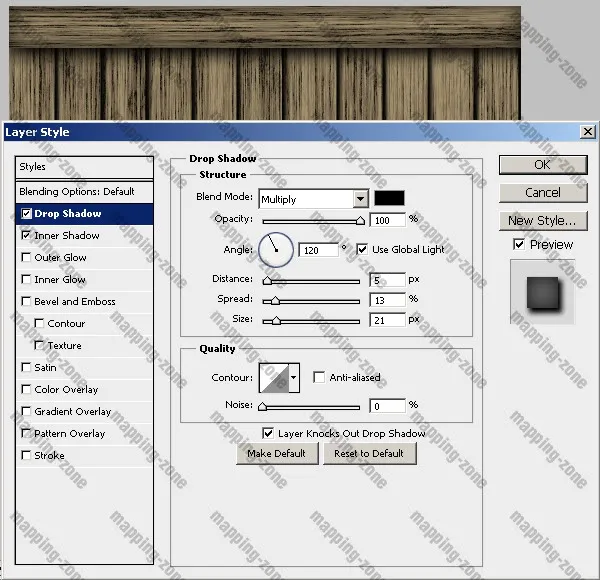
Una vez que lo rotamos aplicamos los ajustes que se observan en la imagen.
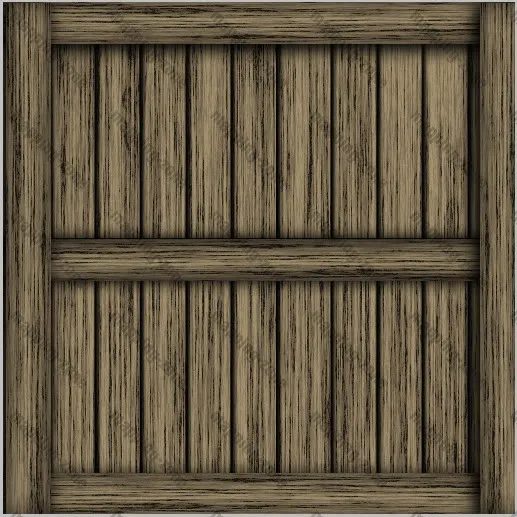
8-Repetimos el paso de copiar y pegar el tablon hasta obtener algo parecido a la imagen.
9-Por ultimo realizamos ajustes a gusto:
En mi caso decidi crear una diferencia de tono entre las tablas:
Y por último agregue un texto borroneado:
10-Definimos el tamaño final de nuestra imagen en mi caso 128*128 px y pegamos nuestro resultado final en el wally.
Y bueno eso es todo les deseo suerte con sus cajas y les dejo dos imagenes demostrando la variedad de cajas que pueden hacer:
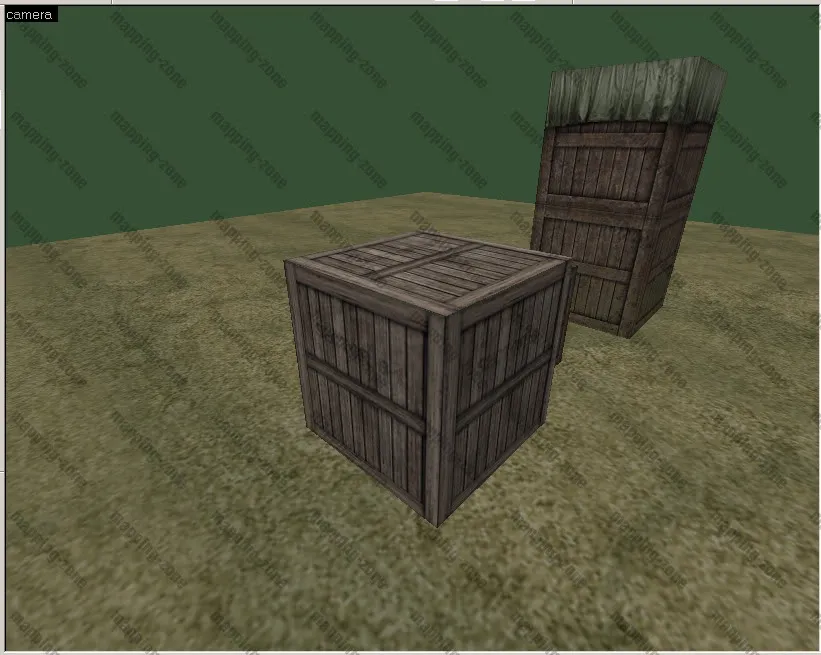
Aca se aprecia en primer plano la caja del tutorial:
Tutorial 100% by Emi para www.Mapping-zone.net © MAPPING-ZONE 2010
A pedido de ya muchos users en este tutorial les voy a enseñar como hacer sus propias texturas de cajas con photoshop y wally.
1-Creamos un nuevo archivo de dimensiones similares tanto en alto como ancho. En mi caso trabajo con 512*512 y al final lo paso a un tamaño mas chico.
Seteamos los colores por default de la paleta (blanco y negro) y nos dirigimos a filter>>render>>clouds.
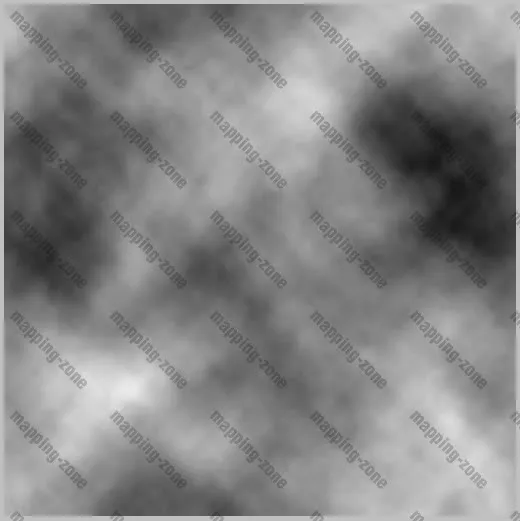
2-Aplicamos el fitro fibers: Filter>>Render>>Fibers (puede ser a gusto si lo desean)
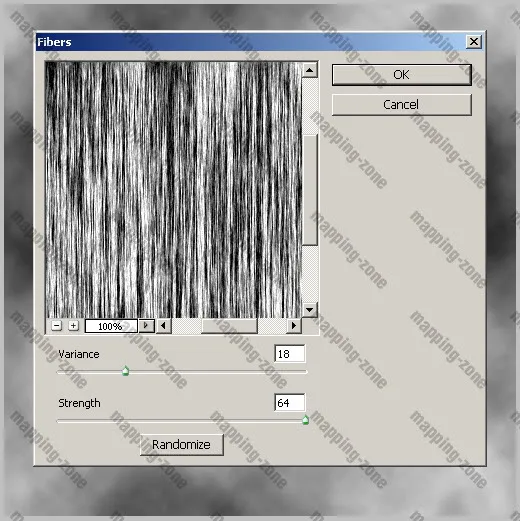
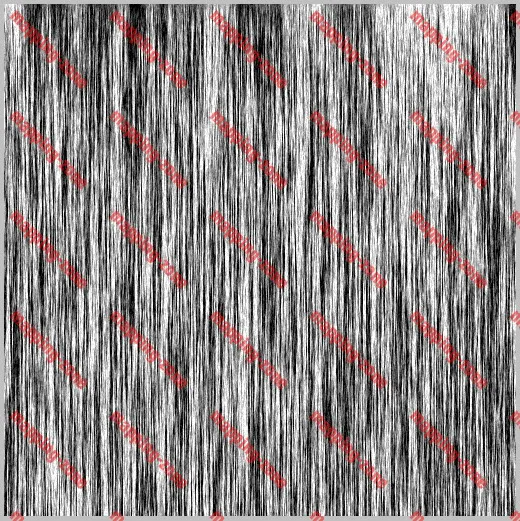
3-Fusionamos las capas en una y aplicamos Filter>Blur>Gaussian Blur
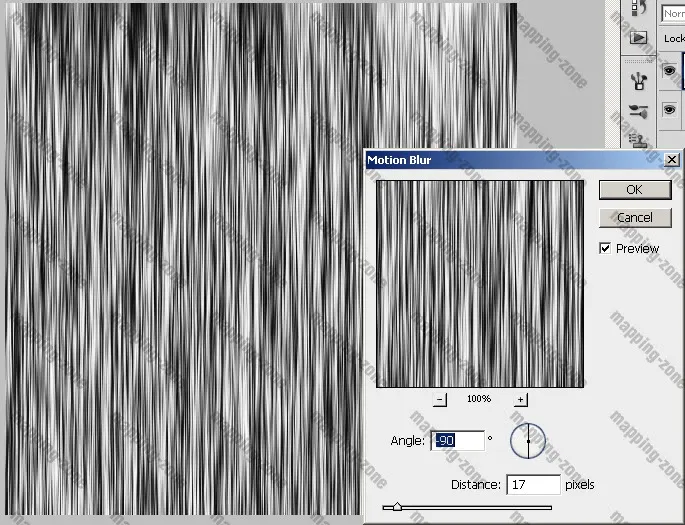
4-Agregamos los ajustes hue-saturation y gradient map (este ultimo en modo de fusion soft light - luz suave con baja opacidad) en dicho orden preferentemente configurados como en las imagenes. Si configuran a gusto pueden obtener varaciones del color.
5-Agregamos barras negras en capas separadas simulando tablones sobre la madera tal como se ve en la imagen hasta cubrir por completo la imagen

6-Agrupamos las capas, seleccionamos una disminuimos hasta 0 el valor del campo Fill-relleno abajo de opacidad y aplicamos los ajustes de la imagen. Una vez hecho esto hacemos clic derecho sobre la capa con los ajustes >> Copy layer style, seleccionamos las demas capas de los "tablones" y >>Paste layer style.
7-Creamos una nueva capa y vamos a Image>>Apply image - Imagen>>Aplicar Imagen.
Una vez hecho esto con la herramienta de selección seleccionamos un tablon lo copiamos, y lo pegamos rotandolo 90 grados.
Una vez que lo rotamos aplicamos los ajustes que se observan en la imagen.
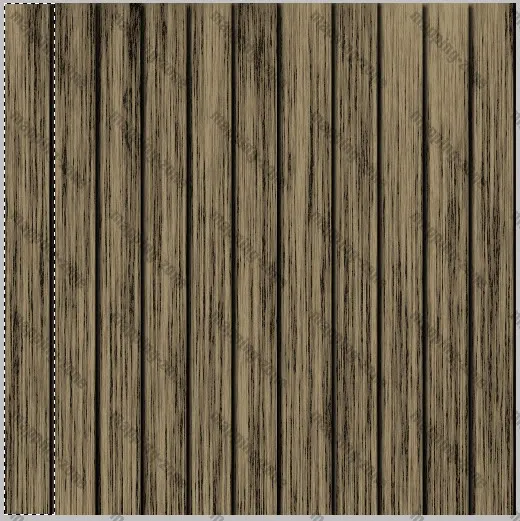
8-Repetimos el paso de copiar y pegar el tablon hasta obtener algo parecido a la imagen.
9-Por ultimo realizamos ajustes a gusto:
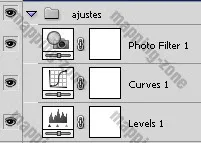
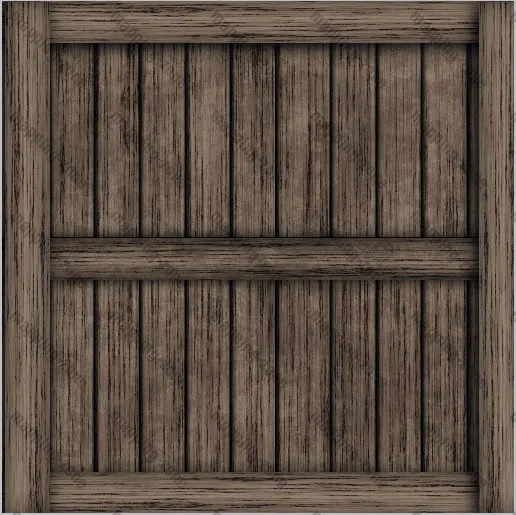
En mi caso decidi crear una diferencia de tono entre las tablas:
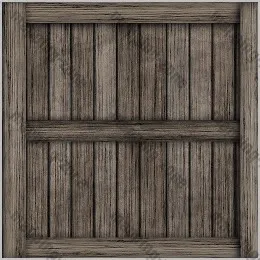
Y por último agregue un texto borroneado:
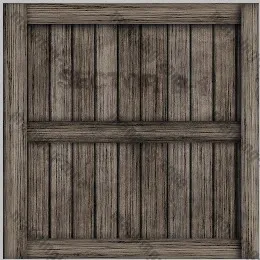
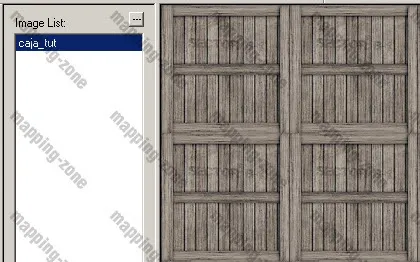
10-Definimos el tamaño final de nuestra imagen en mi caso 128*128 px y pegamos nuestro resultado final en el wally.
Y bueno eso es todo les deseo suerte con sus cajas y les dejo dos imagenes demostrando la variedad de cajas que pueden hacer:
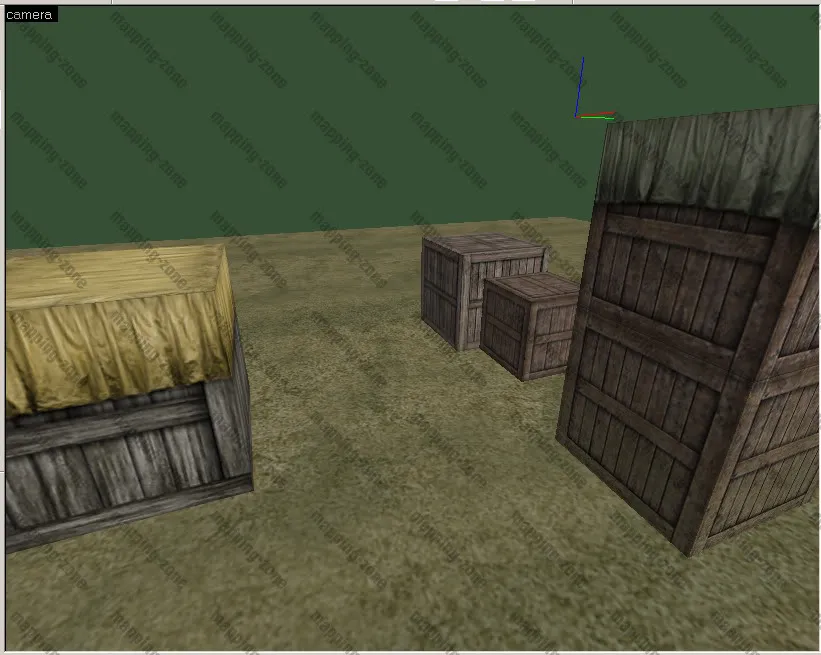
Aca se aprecia en primer plano la caja del tutorial:
Tutorial 100% by Emi para www.Mapping-zone.net © MAPPING-ZONE 2010