Tabla de líderes
Contenido popular
Showing content with the highest reputation on 16/11/10 en todas las areas
-

[Wad] Ultimate_Textures by 4RQU1T3CT0
PH3RS and 2 others reaccionó a 4RQU1T3CT0 por un tema
hola a todos, aqui trayendoles un wad en mi opinion, muy valioso, tiene todo tipo de texturas, desde madera hasta metal, edificios, ladrillos, tierra, lodo, agua, lava, rejas, etc. extirpadas del CSO. - Muy utiles para mapas con detalles realistas, yo uso este wad, y me funciona perfecto. :imagenes: :descarga: http://www.mediafire.com/?yj7ofrewt6ys9yw PD: existe un metodo para hacer que el wad pese menos sin sacar ninguna textura?. Es que mis wads pesan mucho debido a la cantidad de texturas que tienen, se que deberia poner menos, pero soy un poco avaricioso =D.3 puntos -
Bueno Gente mi idea era crear un mapa con esto pero como el lunes tengo que formitar la pc y no da para guardar esto Lo Edite para que sea prefrab Las propiedadades Lo dice el nombre Es un Techito muy bueno y el efecto de sombre quedo muy bueno sin mas palabras las imagenes dicen todo Este prefrab fue creado por mi y creo que no existe haci que no es ripeado ni nada DESCARGAME :corazon: Bueno eso es todo espero que lo usen PD: LOS FPS DE LA IMAGEN SON POR QUE AL PONER SKY LO HICE HACI NOMAS PERO LO SUBIS SIN SKY2 puntos
-
bueno, la idea es que vayan dando su fecha de cumpleaños y se ira actualizando la lista con la mayor brevedad posible. Enero StefanoX ---> 16 de Enero Slayer ---> 23 de Enero astar007 ---> 29 de Enero Febrero Rooket ---> 28 de Febrero fergol ---> 29 de Febrero Marzo Martinssjj4 ---> 13 de Marzo JuanjuCSL ---> 14 de Marzo JoEx ---> 19 de Marzo S34Qu4K3 ----> 21 de Marzo fRaGer --> 23 de Marzo Jabox ---> 27 de Marzo Abril anntito ---> 1 de Abril Sonrisa ---> 2 de Abril OxiBOOST! ---> 6 de Abril Matuu_q22 ---> 8 de Abril Kavboj ---> 24 de Abril PCclone ---> 27 de Abril / xTrewo Mayo Pepitos. ---> 13 de Mayo Daai -.- ---> 15 de Mayo YOYOMV ---> 22 de Mayo Junio P´erita ---> 3 de Junio Santi ---> 13 de Junio Matador ---> 15 de Junio JJFCLiski z0r ---> 25 de Junio Lonewolf ---> 27 de Junio Julio ewriver ---> 8 de Julio Manuzz ---> 9 de Julio Mariano ---> 14 de Julio Howard ---> 15 de Julio DmC.Bleach ---> 19 de Julio Kasu ---> 24 de Julio Agosto Bautyyy23 ---> 4 de Agosto Chri.is ---> 19 de Agosto Septiembre Highest ---> 5 de Septiembre Juaniix ---> 7 de Septiembre xX0Ryder0Xx----->19 de Septiembre Nacho ---> 21 de Septiembre iLyLh7 ~ MaZZa ---> 24 de Septiembre MartinC ---> 28 de Septiembre aagguuuu ---> 30 de Septiembre Octubre xcvi ---> 1 de Octubre tada-s ---> 5 de Octubre pr0ject ---> 7 de Octubre El Faqqu ---> 8 de Octubre Valeen.conti ---> 11 de Octubre Incrusser ---> 23 de Octubre Noviembre DAniLOco ---> 10 de Noviembre Morte ---> 11 de Noviembre fEMNON ---> 17 de Noviembre || .-ezeeequieL Jebuz ---> 21 de Noviembre BriamCid ---> 24 de Noviembre nicope ---> 30 de Noviembre Diciembre Ivan2001 ---> 5 de Diciembre NemeS!S.' ---> 6 de Diciembre Swatoo ---> 13 de Diciembre || Fraancoo TragaLaBala ---> 14 de Diciembre Angus McKinnon Young / n0s3 ---> 17 de Diciembre Emi ---> 20 de Diciembre Paul1978 ---> 21 de Diciembre || TheNeCko ---> 21 de Diciembre Rewolf ---> 29 de Diciembre1 punto
-
Buenas tardes! hize un instalador anoche y lo dejé subiendo para este momento. Resulta de un Instalador de 4000 sonidos, los cuales algunos sirven para mapas y otros no tantos, pero a todos se le da un uso.. Encontré algunos que están buenos, duran pocos segundos pero si se le pone repeat no se nota, como por elemplo ESTE que son sonidos de ambiente, o ESTE que son un poco más de terror o de mapas oscuros, en casas abandonadas o algo parecido.. Imágenes de instalador: Descarga: Megaupload 1link - bySwatoo Gracias a todos.1 punto
-
Hola chicos! Hoy me he fijado que no hay ningun mapa soccerjam y tampoco tutoriales de como hacerlo asi que... Decidi hacer el tutorial aver si alguien se anima Os dejo un wad con texturas y un fgd con las entidades necesarias Es fácil. :mediafire: http://www.mediafire.com/?7h6454m4l1q94wi 1.- Soccerjam_ballspawn : Entidad que se coloca justo en el medio del mapa.Es el lugar donde la bola va a reaparecer tras marcar un gol. 2.- Soccerjam_goalnet : aaatriger que se coloca dentro de la porteria. Donde aparecen los Cts. Ponemos "Team : CT" Donde apraecen los TTs. Ponemos "Team : Terrorist" 3.- Soccerjam_mascot : Entidad que se coloca encima de la porteria. Son como los alien que atacan al entrar en el área xD.Es igual que antes: Donde aparecen los Cts. Ponemos "Team : CT" Donde apraecen los TTs. Ponemos "Team : Terrorist" 4.- Soccerjam_teamball : Entidad que se coloca delante de la porteria. Nose exactamente para que sirve pero supongo que si esta ahi sera por algo jaja xD.Es igual que antes: Donde aparecen los Cts. Ponemos "Team : CT" Donde apraecen los TTs. Ponemos "Team : Terrorist" Y eso fue todo . A ver si os animais y aceis un sj_ ;D. Luego si puedo subo unas fotos que me va el pc lentisimo Edito: Poned tambien una entidad info_map_parametres y poned Neither ct's and tt's cant buy (o algo parecido).Para que no puedan comprar armas jaja. Gracias.1 punto
-
Hola gente, hoy les voy a enseñar a colocar creditos brillantes en su mapa, lo que necesitamos para esto es lo siguiente: -------------------------------------------------------------- 1) Photoshop 2) Wally -------------------------------------------------------------- Comenzamos: 1) Entramos a Photoshop y vamos a Nuevo, luego, ajustamos la Anchura y Altura de la Hoja a 256 x 256 (El tamaño mas grande que puede tener nuestra Textura) 2) Vamos a Imagen/Modo y seleccionamos Color Indexado, luego de esto, guardan el archivo en formato .BMP 3) Abrimos el Wally y vamos a File/New y en Type seleccionamos Half-Life Package 4) Luego copiamos la Textura que Creamos y vamos al wally, apretamos Click Derecho/Paste as New 5) Guardamos el wad con el Nombre que Quieran en su Carpeta de Counter-Strike 6) Abrimos el Valve Hammer Editor y Agregamos nuestra Textura 7) Buscamos nuestra textura, la seleccionamos, creamos el solido y lo Colocamos donde Queramos 😎 Seleccionamos el Solido y apretamos Ctrl + T para Abrir la ventana de Propiedades, buscamos la propiedad FUNC_ILLUSIONARY / Render Mode / Addictive Y Listo, asi deveria quedar si hicieron todo bien: Espero que les alla gustado, Tutorial by Morte para Mapping-Zone, Salu2
 1 punto
 -
Configurar Batch-Compiler (P'erita) Como cambiar el Sky/Cielo (P'erita) Tipos de texturas (P'erita) Como usar herramienta corte (P'erita) ZHLT (S34Qu4K3) Optimizar fps en el Valve hammer editor (martinssj4) 17 Tipos de texturas (tada-s) Pitch Yaw Roll (X Y Z) (tada-s) Qué es un BSP? Cómo funciona? (tada-s) Qué es un CSG? Cómo funciona? (tada-s) Configuración para la compilación final (tada-s) func_breakable (Diegrox!) Medidas utiles -en unidades- (Santi) Render FX, Render Mode y FX Amount. (Diegrox!) ¿Que es una FGD? (Martinssj4) Aclaración: Diferencia model/prefab (Incrusser) Solución: Vista Wireframe en Camara 3D (Incrusser) Solución: Leak ¿que es? y ¿como encontrarlo? (OxiB00ST!) Solución: Problema de la camara 3D Con "Selection tool" (martinssj4) Solución: Map Differs from Server (martinssj4) Solución: File Acces Denied (joex09) Solucion: Non-sprite set to glow! (martinssj4) Solucion: Error:Lightmap for texture too large (martinssj4) Configurar el Valve Hammer Editor (tada-s) Iluminar mapa sin entidades (martinssj4) Archivos .res (martinssj4) Crear nuestro primer mapa. (aagguuu) Crear una escalera (aagguuu) Como crear cielo en un mapa Agregar texturas a un wad (YOYOMV) Crear mapa simple para principiantes (P'erita) Crear objeto que se rompe al disparar (P'erita) Crear escalera simple (P'erita) Crear Push (P'erita) Crear Teleport (P'erita) Sector que saca vida (P'erita) Poner a todos con las mismas armas (P'erita) Crear vidrios blindados y vidrios rompibles (P'erita) Crear puerta simple (P'erita) Crear Mapa para BaseBuilder (P'erita) Func_pushable parte 1 (valeen.conti) Func_pushable parte 2 (martinssj4) Hacer un laser (valeen.conti) Hacer recargador de vida y escudo (valeen.conti) Crear una piramide (valeen.conti) Insertar un model al VHE (valeen.conti) Como hacer que no se pueda comprar (-.ezeequieL) Entidad func_breakable (Diegrox!) Crear Minas explosivas(4RQU1T3CT0) Agregar sonido/musica al mapa. (rokeet) Crear un mapa 'Assasination' [as_] (OxiB00ST!) Hacer una cinta transportadora (DelincuenT69) Crear casa con techo (t0pline) Tu Primer Mapa HE_ (APPLE-COS) Crear mapa facil (patopato) Crear mapa estilo aim_pistols (Pitobitomapper) Herramienta carve (Incrusser) Entidad func_wall_toggle (martinssj4 Perder todas las armas (martinssj4) Func_rot_button (explicacion y guia) (martinssj4) Transformar texturas de CSS a CS 1.6 (TheNecko) Uso de texturas/herramientas (anderson) Guia multi_manager (teoria) (Anderson) Abrir puertas (multi_manager) (Anderson) Crear gallina del cs_italy (martinssj4) Parametros HLRAD (s34qu4k3) Arma que se pueda manejar (TheNeCko) Explocion y destruccion realista (Tuchix) Efecto de luz FADE (S34Qu4K3) Crear archivo .RAD (S34Qu4K3) Poner sonidos de ambiente (P'erita) Crear sector de bomba C4 (P'erita) Crear Texturas WADS (P'erita) Crear arcos (P'erita) Poner texto en tu mapa (P'erita) Crear mapa para MOD BaseBuilder (P'erita) Agregar zona de buy y sacar BUY en respawn (Perita) Compilar partes de un mapa (Santi) Fluidos I: Agua, lava, etc... (OxiB00ST!) Fluidos II: Agua en movimiento (OxiB00ST!) Hacer una camara al estilo cs_assault (OxiB00ST!) Entidad multisource (OxiB00ST!). Cambiar el arma con la que se spawnea y hacer Buyzones. (OxiB00ST!) Explosión y destrucción realista (Tuchix) Entidad func_pendulum (Ezeh) Crear decal (tada-s) Usar trigger_gravity (tada-s) Terreno Nivel Facil (tada-s) Texturas animadas (tada-s) Crear árbol para mapping (tada-s) Textura NULL (Diegrox!) Crear Iglú (Refugio de Nieve) (Sr.Retry.-) Colocar creditos brillantes en un mapa (Morte) Crear un efecto terremoto (Morte) Objeto que va de lado a lado (valeen.conti) Hacer rejas JailBreak (valeen.conti) Entidad multi_manager (valeen.conti) Crear objetos visible de un lado e invisible del otro (valeen.conti) Hacer una cama elastica (N0.F34R) Hacer efecto cascada/ducha (DelincuenT69) Crear Mapas soccerjam (RespawN) Crear Trampas DeathRun (t0pline) Poner los Sprites a las entidades (topline) Texturas detalladas (4RQU1T3CT0) Anuncio (RespawN) Crear Pruerta Vertical (anderson) Func_Rotating (Anderson) Crear trampa que cae jaula (t0pline) Crear columbio o Amaca(Apple) GenSurf Montañas y posos (Apple) Como hacer bloques de Longjumps (ChaosAD) Crear y agregar Sprite (Manuz) Escaleras en forma espiral (Apple) Crear mapa Vb_ Boleey ball (Apple) Crear escalera espiral, distinto metodo (AXO) Crear mapa fy_ Todos los pasos! (astar007) Crear solidos rocosos (PITITTIS) Deathrun Grenade Launcher (Chaosmedia) Crear Wad con HLTAGCONVERTER (astar007) Crear Mapas VB_ (Volley Ball Mod) (APPLE-COS) Como Crear Bloques De Long Jump (ChaosAD) Textura de pared en photoshop parte 1 (Emi) Textura de pared en photoshop parte 2 (Emi) Textura Cesped en photoshop (Percival) Crear láser manejable (Pibitomapper) Crear efecto fade (ChaosAD) Crear objetivo movible, mapas training (martinssj4) Recuperar solido Original (martinssj4) Crear arco , forma diferente (topline.) Entidad env_render (Emi) Entidad func_wall (Emi) Light environment [avanzado] (Sr.Retry) Entidad Func_door (Emi) Crear piso con reflejo Entidad trigger_changetarget Activar/Desactivar teleport Botón que da armas (Incrusser) Entidad Multisource (emi) HINT, SKIP y VISLeaves (S34Qu4K3) Crear una curva (Ezeh) Como hacer mapas Bhop (P'erita) Trampas para Deathrun (P'erita) Crear vehiculo/auto (P'erita) Manipulación de vertices (P'erita) Crear rampa de surf (P'erita) Hacer montañas con el metodo del triangulo (Santi) Entidades momentary_door & momentary_rot_button (Sr.Retry.-) Textura de concreto con Photoshop y Wally (Emi) Crear esferas (Emi) Montañas sin WALLBUG (ChaosAD) Crear boton que da armas (t0pline) Crear rio con relieve (Emi) Crear Puerta con Contraseña(Sr.Retry.) Crear mapa DeathRace (Apple) Cambiar color de entidades (t0pline) Crear bomba estilo crossfire (Tuchix) Crear Deathrun Grenader Launcher (chaosmedia90) Pasar formato .RMF a .MAP(martinssj4) Si ven algun tutorial que este en la seccion/dificultad equivocada, mandar un PM a tada-s o Martinssj41 punto
-

[Descarga] Super Pack de models
Sr.Retry.- reaccionó a Emi por un tema
Descripción: Alrededor de 150 models de todo tipo: Autos, arboles, plantas, escombros, cajas, etc. Descarga: MEDIAFIRE Imagenes:1 punto -
Bueno ésta textura sirve para poder ganar FPS. Los FPS son los Fotogramas por segundo. La textura null se usa de la siguiente manera: 1)Tener bien en claro las vistas que se van a ver en un sólido. 2) Texturizar todo el sólido con textura null. 3)Texturizar sólamente las caras que se van a ver. NOTA: No quita FPS, es más los aumenta. NOTA2: El peso del mapa disminuye si ponemos ésta textura. NOTA3: Los sólidos que están ligados a alguna entidad no pueden llevar null Descargar textura Null Mediafire Megaupload Rapidshare1 punto
-

[Tutorial] Colocar Textos en tu mapa
Tincho 244 reaccionó a PeritaMapper por un tema
Paso - 1: Creamos con la herramienta de Entidades Game_Text (en cualquier lado) Paso - 2: Seleccionamos y apretamos ALT + Enter y llenamos lo siguiente. Name: Mensaje_1 Mensaje Text (79 CHARACTERES MAX) PONEN EL MENSAJE QUE QUIERAN. X : -1 (EN EL MEDIO) (hay varias posiciones prueben con "0") Y : -1 (EN EL MEDIO) (hay varias posiciones prueben con "0") Text Efect: Credits Color1: Elijen el color que quieran Color2: Elijen el color que quieran Hold Time: El tiempo que queres que este el texto, DEFAULT 1.5 yo le puse 2.0 Paso - 3: Creamos 1 solido AAATRIGGER, ATENCIÓN el solido en este caso lo puse en el puente entonces al pasar por ai SALDRÁ EL TEXTO, osea el solido aaatrigger pónganlo en 1 lugar donde alguien pase por ai para que el texto funcione. Paso - 4: Seleccionamos el AAATRIGGER y apretamos CONTROL + T y le damos trigger_multiple , y completamos lo siguiente Tajet: Mensaje_1 Invisible: YES.
1 punto -
[Guia] HINT SKIP y Viseleaves
Sr.Retry.- reaccionó a S34Qu4K3 por un tema
La textura hint se usa para dividir los "visleaves", osea que antes de saber donde usarla tenemos que saber definir visleaves. Visleaves Cada visleaf (a veces tambien nombrado como leaf solamente) es un determinado volumen de un mapa que define un "sector" de superficies visibles. Cada superficie visible de un mapa es parte de un visleaf o de otro. Los visleafs son usados prinsipalmente por el Engine Renderizador (antes de renderizar cada parte) para saber cuales partes del mapa pueden necesitar renderizarse en la pantalla. Cuando cualquier parte de un visleaf es potencialmente visible desde cualquier parte de otro, el contenido entero de ese visleaf es considerado para renderizar. Los visleafs son generados automaticamente desde el BSP por la herramienta VIS. Cada superficie (interna) de un visleaf es o un brush world (es decir sin entidad), o un "Portal" a un visleaf adyacente. Textura HINT Esta textura es usada para dividir los visleaves durante el tiempo de compilacion, como una forma de optimizar los resultados de la etapa de compilacion del VIS. Son comunmente llamados brushes hint, ya que son colocados en el mapa de la misma manera que un brush world normal. El plano de la textura hint esta definido por los lados del brush que esten cubiertos por textura SKIP. Multiples planos de HINT pueden ser definidos texturizando multiples lados del brush, o usando multiples brushes. Los otros lados del brush que no actuan como planos HINT, deven ser cubiertos con textura SKIP, esta caras seran ignoradas por el compilador. Los brushes hint son automaticamente agrupados a su propio visgroup, asi que se pueden esconder facilmente. Por que y cuando dividimos los visleaves? A veces, alunas formas son preferidas sobre otras simplemente porque esas formas hacen que esos leaves puedan ver menos a otros leaves. Cuando un leaf no es visto, el contenido del leaf no es dibujado, aumentando la velocidad del renderizado. Las siguientes imagenes ilustran la importancia de la division del visleaf,y al mismo tiempo, dan un ejemplo de donde son utiles las texturas hint. Esto es la vista de costado de un solo cuarto con dos player_starts y unas tuberias separadas por una pared Cuando un jugador esta en cualquiera de los dos player_starts, el engine debe considerar si los brushes del lado derecho de la pared (tuberias) deben ser separadas o no. Esto ocurre por que el bsp.exe no dividio el nivel en leaves de la forma mas eficientemente posible Asi seria la division de leaves del ejemplo, hecha por el engine y sin usar la textura HINT: Al ser tan altos los leafs que llegan hasta el techo, el leaf de la izquierda (el de los players) puede "ver" directamente el leaf del lado derecho de las tuberias. Asi que el leaf y el contenido (las tuberias) seran dibujadas. Una lastima, por que esas tuberias no pueden ser vistas desde la perspectiva del jugador (estan atras de la pared en el centro). Podemos usar HINTS para mejorar el proceso de division de leaves: La linea blanca es uno de los lados del brush de textura HINT. Lo que hace es forzar al bsp a dividir nuestro mapa en tres leaves. En este caso, no puede haber una sola linea dibujada desde el leaf donde estan los players al leaf donde estan las tuberias. Esa es la esencia del HINTEADO Los Skybox (cielo) a veces son un poco altos, causando que el jugador pueda ver muchas mas cosas en una ciudad (por ejemplo) por que el leaf en el que esta puede ver por sobre las casas (como en el ejemplo de arriva). Esa es otra buena situacion donde uno puede usar HINTS para detener la visibilidad. El hint en las esquinas Aca hay una vista desde arriva de una tipica esquina. Hay dos player_starts, y los cilindros en cada esquina representan cosas que seran dibujadas por el engine. El objetivo de HINTEAR en este caso es evitar renderizar objetos cuando no es necesario. Uno piensa que el bsp se asegurara de que los jugadores no vean los objetos pertenecientes al otro. Eso no es verdad. El bsp va a dividir este espacio en dos leaves, ya sea cortando los leaves a lo largo de la linea rosa o la marron (dependiendo de cual cara de brush corta primero) De cualquiera de las dos maneras, las dos esquinas tienen una linea de vista directa una con la otra, por lo que los contenidos del rincon opuesto siempre van a renderizarse al estar en el otro rincon. Esto puede ser altamente mejorado simplemente al colocar un brush HINT en la esquina, dividiendo nuestro nuvel en tres leaves, (haciendo un total de tres en vez de dos) pero asegurandonos de que las cosas del lado de un jugador no se renderize desde el punto de vista del otro jugador. No hay linea de vista directa entre los leaves rojo y marron, asi es evitado el renderizado innecesario. Sin embargo, si uno de los jugadores entra al leaf verde, va a poder ver sus cosas y las cosas del otro jugador renderizadas. Esto no se puede evitar usando HINTS. Aca hay algunos ejemplos mas de como usar hints. En todos los casos el objetivo es esconder a los player_start uno del otro. Los tres de arriva funcionan como deberian, el de la izquierda incluso muestra que no importa si es un solo brush HINT, mientras su algulo sea menor que 180º. Uno podria facilmente dibujar una linea recta de leaf a leaf, resultando en un HINT mal hecho. Cuando la esquina del pasillo es de 180º (como en el ejemplo de arriva al medio), dos hints seran suficientes. De hecho, pueden ponerse mas cerca de los players, pero eso daria menos efectividad (mas cosas van a ser dibujadas "alrededor de la esquina"). En el ejemplo del medio de abajo, los hints fueron bajados y el bsp es forzado a cortar el visleaf de arriva, por que los visleaves no pueden ser concavos. No importa como corte esta esquina el bsp, los HINTS siempre van a ser menos efectivos y van a crear leaves extras (mas trabajo para el VIS). En el ejemplo, el player de la izquierda puede ver los leaves 1 y 2, pero el de la derecha va a ver los tres leaves. Las dos figuras de la derecha muestran que se deben hacer las cosas lo mas simples posibles. Si un HINT sera suficiente, como en el ejemplo de arriva, es mejor asi. Y,obiamente, los HINTS no deben ser usados si no son necesarios, como en la figura de abajo. Como se ve, el bsp no puede crear leaves que les permitan a los jugadores verse unos a otros,asi que no hay necesidad de usar HINTS. Al no tener un coste directo de renderizacion durante el juego de un mapa, cuando son usadas sabiamente son una manera primeria para acelerar tu mapa y controlar tu visibilidad Gui By Santi para MZ1 punto -
[Tutorial] Textura de concreto con Photoshop y Wally
blazone1709396372 reaccionó a Emi por un tema
1 punto -
Hola todos! Hoy les traigo otro tutorial fantástico creado exclusivamente para mapping-zone.net! XD Bueno. Este tutorial consiste en crear una textura animada (que se mueve) y utilizaremos este model como ejemplo: +0lab1_cmpm3 Como se crea? Es fácil! Primeramente, las texturas que se mueven tiene un “+”, “un numero” y “nombre de la textura” al principio del nombre de la textura. El “+” indica que es una textura que se mueve y “un numero” significa que frame es. Ejemplo: +0mapping-zone.net. La textura de Half-Life, se mueve a 10fps (10 frames per second) o mejor dicho, se cambia las imágenes cada 0.10 segundos.http://img444.imageshack.us/img444/4532/2lab1cmpm3.png Por ejemplo, la textura +0lab1_cmpm3 que hay en halflife.wad, está compuesto así: +0lab1_cmpm3 +1lab1_cmpm3 +2lab1_cmpm3 +3lab1_cmpm3 +4lab1_cmpm3 +5lab1_cmpm3 Y cuando aplicas esta textura (solo una de la lista), esta se mueve cuando juegas! Cuando agregas a un wad, tenes que poner todas las texturas (en este caso los 6) en el wad. Importante El número de frame máximo es de 0 a 9. Por lo tanto, no funcionará las texturas como +01screen_1. Pero no creo que tengan problema con eso, porque no usarán mucho. Espero que les sirva!
1 punto
-
Aca este tuto creado por mi: 1)º Primero que nada necesitamos las texturas del css… si o si yo voy a subir un par, no voy a subir todas voy a subir la de los mapas oficiales, después la madera y concreto sera otro dia. 2)º Necesitamos el VTFEdit que a continuación les voy a dejar el link. http://www.megaupload.com/?d=X48707PL 3)º Abrimos el VTF y vamos a “file” y luego a “open” y vamos a la ruta donde tenemos nuestra textura… tiene que tener terminación vtf los vmt son archivos con letras y numeros que no sirven y no son necesarios… me tome el tiempo de borrarlo asi pesa menos el rar 4)º Una vez tengan su textura van a “file” y luego a “export” y la guardan en jpg osea una terminación que la acepte el wally 5)º si la medida no son las que acepte el wally arregarla con el ps. Igual la mayoria son divisibles por 16 solo muy pocas tienen otras… 6)º llevarlas al wally y listo ya tienen su textura y wad listo para ser usado si no saben como usar el wally aca un videotutorial creado por perita Algunas texturas de css para que la transformen subidas por mi: de_aztec: http://www.megaupload.com/?d=P8T1MYF0 de_cbble: http://www.megaupload.com/?d=AAMSAFTT de_piranesi: http://www.megaupload.com/?d=ZGOKF3UO de_train: http://www.megaupload.com/?d=EJX7RZAX de_nuke: http://www.megaupload.com/?d=PWDT01O3 cs_assault: http://www.megaupload.com/?d=H7TBWIWJ despues agrego mas y edito y aviso suerte y espero que les alla servido :feca: edit: en el tuto te agrego pola al msn :tentado:1 punto
-
Con esta explicacion aprenderas a crear un efecto de luz bastante real para usar en cualquier ventana, lampara o agujero por donde pase la luz del sol. Paso 1: Creamos el lugar de donde proviene la luz (en mi caso un agujero en el techo que da al cielo) Paso 2: Creamos un solido con la forma de el lugar/objeto donde estaria ubicada la luz. En esta parte hay que tener en cuenta inclinacion, altura y forma que va a tener la luz. Para hacer este efecto de luz el solido creado necesita una textura que en el nombre tenga: fade (pueden ver como es si miran la imagen Paso 3: A este solido creado, que sera nuestra luz, lo convertimos en "func_illusionary" (Ctrl + T) y le damos los siguientes atributos: Render Mode: Additive FX Amount: 40 * Non-Solid: Yes * (Yo use 40 en este caso, pero cualquier cantidad entre 50 y 20 les va a quedar bien tambien) Este es mi resultado: Guia By Santi para MZ1 punto
-

[Tutorial] Contraseña con botones
Gasti reaccionó a Sr.Retry.- por un tema
Hola, a pedido de Topline explico como crear una contraseña con botones, estilo surf_ninja. Bueno para no hacerlo tan largo voy a hacerlo de 6 botones. 1 | 2 | 3 | 4 | 5 | 6. La contraseña va a ser 4632 ~~~~~~~~~~~~~~~~~~~~~~~~~~~~~~~~~~~ Vamos a empezar con los botones. Les voy a poner nombres fáciles, y en target hay que ponerle en todos la misma entidad, MENOS el primer número de la contraseña. Botones: Botón 1: Name: but1 Target: reset Botón 2: Name: but2 Target: reset Botón 3: Name: but3 Target: reset Botón 4: Name: but4 Target: level2 <-- Botón 5: Name: but5 Target: reset Botón 6: Name: but6 Target: reset Okey, ya tenemos los botones, ahora vamos a agregar los milagrosos trigger_changetarget, que hacen que podamos cambiarle el target a una entidad. A los changetarget los vamos a dividir en 3 sets. Los que provocan que se conecten todas los botones (set 1) Los que hacen que no podamos tocar el mismo botón (set 2) Los que hacen que no se pueda saltear botones (set 3) Trigger_Changetarget Set 1: Changetarget 1: Name: level2 <-- Lo que habíamos puesto en el botón 4. Target: but6 <-- Esto afecta al botón 6 y le asigna un nuevo target: New Target: level3 Changetarget 2: Name: level3 Target: but3 <-- El botón que le sigue al 6 en la contraseña. New Target: level4 Changetarget 3: Name: level4 Target: but2 New Target: level5 Con esto terminamos el set 1. Trigger_Changetarget Set 2: Changetarget 1: Name: level3 Target: but6 New Target: reset Pausa: Seguro tienen una duda... ¿Para que es esto? Esto hace que desde el "level3" no se pueda volver a activar el botón 6, y que se resetee. Porque sino podríamos presionar el 6 tantas veces como uno quiera y es lo mismo. 4632 = 466666632 = 4666666666666666632. Changetarget 2: Name: level4 Target: but3 New Target: reset Changetarget 3: Name: level5 Target: but2 New Target: reset Trigger_Changetarget Set 3: Changetarget 1: Name: reset Target: but6 New Target: reset Changetarget 2: Name: reset Target: but3 New Target: reset Changetarget 3: Name: reset Target: but2 New Target: reset Tenemos todo listo, fijense que los changetargets siempre afectan a los numeros de la contraseña (menos el primero). 4 - 632 en este caso. El paso final es crear un multi_manager con el nombre del último "level" multi_manager Name: level5 Apretan "SmartEdit" Click en "add" Atributo: (nombre de la entidad a activar) Value: 0 Apretan "SmartEdit" otra vez Click en "add" Atributo: reset Value: 0.1 Con eso tienen la contraseña lista, bueno com lo hize medio apurado no me salio muy bien, además que estoy medio dormido xD.1 punto -
Bueno, en este tutorial les vengo a explicar una entidad bastante complicada, que algunos no conocen y que les conviene conocer. Esta es la entidad multisource y se utiliza como condición para evitar que una entidad se active hasta que todas las entidades que tengan como Target esa unidad esten activadas. Algo como… Tenemos 4 zombies y una puerta. Nosotros queremos que la puerta NO SE ABRA hasta que todos los zombies mueran. Al matar a todos los zombies, la puerta se abre. Sin la entidad “multisource”, esto no seria posible, y es esta entidad la que les voy a explicar. Usemos el ejemplo de arriba. Tenemos 4 zombies, y una puerta. La puerta debe ser un func_door o func_door_rotating. A la puerta le vamos a cambiar la propiedad “NAME” por lo que queramos (En este ejemplo, voy a usar “puerta1″) Los zombies pueden ser sustituidos por cualquier otra cosa, sea botones, etc. Ahora, agarramos la herramienta de creación de entidades y creamos la entidad multisource donde queramos. Esta entidad, en la vista “camera”, en vez de aparecer de color morado, es de color verde manzana. Esto no influye en nada, es solo para poder identificarlo en etapas mas avanzadas del mapa. Entramos en las propiedades del multisource, le ponemos un valor a la propiedad NAME (en este ejemplo, “multisource1″) y luego cambiamos el valor de la propiedad “TARGET” de manera que coincida con el Name que le pusimos a nuestro func_door (osea, “puerta1″). Ahora, vamos a las propiedades de los zombies (seleccionamos a todos los zombies juntos y vamos a las propiedades) y buscamos las propiedades TriggerTarget y TriggerCondition. En TriggerCondition vamos a poner Death, para que el zombie active el multisource al morir, y en TriggerTarget tenemos que poner el Name de la entidad que vamos a activar cuando muera el zombie. En este caso, el multisource. (osea, “multisource1″) Basicamente, esto funciona asi: Ahora, que tal si queremos que en vez de ser 4 zombies, sean 2 botones? Simple. En vez de hacer entidades zombies, hacemos dos entidades func_button, y hacemos un procedimiento parecido. Basicamente, hacemos que los botones activen al multisource, y este active a la puerta. Es decir, hacemos que el Target de los "func_button" equivalga al Name del "multisource", y que el Target del "multisource" equivalga al Name de la puerta o "func_door". Para los que no entiendan, les hago un esquema: Podemos hacer una situacion en la que el jugador tenga que presionar un boton y este permanezca presionado, esperando a que el jugador active el otro (Delay Before Reset = 1) o que el jugador tenga que presionar uno y correr hacia el otro esperando poder presionar el segundo antes de que el primero vuelva a apagarse. Eso es todo, ya saben como usar la entidad “multisource”. Hasta la proxima, y que disfruten de OxiMa- eh digo, no, eso no.1 punto
-
Awesome MONKEY No pude contratar muchas Pibas, acá te la dejo. (Si, yo le pago a los dibujos para que aparezcan en mis firmas, y?) Pies1 punto
-
Holas gente de mz , ando en un cyber y hay un olor a swato (?) . y bueno antes habia subido el link a megaupload y bueno , aca lo posteo . pero no tengo la img , lo deje en la cpu y we no puedo sacarla asi qe si me tienen confianza en qe estan re buenos los c4ds , tonces le van a gustar . Link : http://www.megaupload.com/?d=V91HSIXC Peso: 55.37 MB espero que les sirva .1 punto
-
mmm, esta bastante buena pero lo ke no me gusto es ke esta algo sucia, fijate ke el render esta medio tapado y keda feo, (para mi) no keda bien eso pero si tengo ke elejir, elijo v11 punto
-
La segunda es como sucia, Te aconsejo para mejorar tus firmas seria que utilizes "Topaz Clean" asi dejara mejor tu firma, o avatar o lo que sea que hagas1 punto
-
No hace falta comentar ni postear ni decir opinen tus firmas son perfectas santi, las mejores que vi son tuyas1 punto
-
Muy buenas firmas me gusta mas la v1. La v2 no mucho por que no me kb los brushes en el cuello y la frente.1 punto
-
Es muy bueno el efecto de grietas, pero en mi opinion, es una cosa de gustos nomas, queda demasiado oscuro el lado izquierdo1 punto
-
Bueno hola a todos,este es mi segundo tutorial y hoy les voy a enseñar como crear una mapa aim con todos los pasos!! 1. Crearemos una base con 4 paredes como la de la foto...! 2. Una vez creada la base pondremos las entidad de los jugadores (DONDE NACEN LOS JUGADORES) y ponemos también 2 entidades "Light" arriba de cada equipo y 1 entidad "light Environment" como en la foto..! 3. Ahora creeremos los obstáculos para que la mapa se vea mejor... Una vez creados la mapa se vería haci... 4. Una vez completado los otros pasos pondremos las armas en el suelo adelante de los jugadores,ya que es aim pondremos solo M4a1 y AK-47... Una vez puestas seleccionamos las entidades de las armas uno si uno y apretamos Alt + Enter y hay seleccionamos el arma y la cantidad! 5. Ahora pondremos el cielo con la textura SKY,(El cielo tiene que tapar todo el mapa!).Cuando la terminen de poner la seleccionan y van a Mapa - Propiedades de mapa,(que esta en la barra de arriva)y en la segunda opción ponen el nombre del cielo...Los varios nombre de los cielos los puedes encontrar en el tutorial de P'erita ---->http://www.mundomapper.net/foro/showthread.php?t=22... 6. Ahora tendremos que poner la entidad Info_Map_Parameters y cuando la terminen de poner la seleccionan y aprietan Alt + Enter y ponen lo mismo que esta en la foto... Al final pueden poner algunas AWP,HE y eso en el medio del mapa o en otro lado... Bueno ya la mapa esta terminada y nos quedara haci....1 punto
-
jajaja ke forro xD1 punto
-
por fin volviste!! lloravamos por tu pérdida1 punto
-
yo tengo hecha mierda la maquina hacuqe no voy a entrar hasta qe me la arreglen ene mazo o dic1 punto
-
Bienvenido de vueltta che1 punto
-
[Bienvenida]Regrese
Highest reaccionó a PeritaMapper por un tema
ea, volviste que groso ir a brazil1 punto -
welcome back o como sea1 punto
-
bienvenido de nuevo1 punto
-
de regreso.1 punto
-
Hola gente hoy les vengo a mostrar un efecto que aprendi solito y que me gusto para hacer una de mis firmas. Sin mas que decir les dejo uno de mis proyectos en los que use este efecto. 1er Paso: Abrimos una imagen de 950x240 ( es la que uso yo ) 2do Paso: Pintamos el fondo de Negro y agregamos brushes blancos por todo la imagen. 3er Paso: Vamos a Filto > Artistico > Plastificado. Apretamos OK y nos quedara asi: 4to Paso: Vamos a Filtro > Distorsionar > Zig-Zag. Subimos CANTIDAD y CRESTAS hasta lo maximo y apretamos OK. 5to Paso (Opcional): Vamos a Filtro > Interpretar > Destello. Tildamos PRIME DE 105MM y ponemos un brillo de 112%. Nos quedara la imagen final: Espero que les haya gustado Salu2!1 punto
-
Hola soy apple Y Les Vengro A presentar explicar y enseñar a Utilizar el Gen Surf v1.9 Que Es el gen Surf? (No es para crear mapas surf eh XD) Si no para crear Unas buenas motañas o superficies rocosas o posos Muchas cosas Y Lo mejor que todo 0 bug Para No Utilizar Los metodos triangulos y eos QUe cansan la mano Les voy a explicar como utilizarlo 1. Descargar Zip Subido MEDIAFIRE Y Descomprimir 2. Abrir El Gen Surf.exe 3.Apretan En Browse En pestaña general Y Ahi tienen Tienen 2 archivos de superficie .Map Y elijen Monte.Map (Para hace Superficies rocosas sobresalientes) Bankete.map (Un pozo para un lago ejemplo :E) Eligen 1 En mi caso monte Y ahi En Game Pongan Half-Life :E Y si quieren Pongan Add Sky box En Wave Form Les Explico Alternating Hill/Walley (Forma de piedras Muy buena ) Cylindrical Left To Rihgt (Montañas en forma cilindrica) Cylindrical Top To Botton (No tan Cilindrico) Los demas no los recomiendo Cualquier Cosa Ala derehca en Prewiew le va a mostar como Va quedando En Orientacion Es censillo Osea 90 es recto Y haci los demas pero Eso lo podes cambiar desde el Vhe :E eN TEXTURE Recomiendo No ToCar ya que eso se puede Texturizar desde Valve hammer editor En Extens eN lOWER lEFT y Upper-riht Es para editar el ancho y alto Corner Values Son las esquinas y SI sos de las personas que les gusta tocar y inventar cosas Este programa Te va a servir mucho ya que te ahorras muchas cosas :E Una Vez que tenemos todo echo Apretan Witre Map y lo genera Y despues abren el .map desde vhe y wala xD ahi tienen Unas buenas motañas Es mas le tiro una idea si ponen 2 En 90 grados puenden hace un canion (Como EL gran cañon xD) Un balle xD ajja Les Recomiendo Dejar el Prewiev siempre Tildado para que vayan viendo como va quedando Bueo Y si sabes ingles (xD) Te vas llevar muy bien con esto xD Este Es otro tuto Rocho escrito por apple xD Espero que les sirve Cualquier cosa me dicen que quierne masomenos Y se los subo en la seccion prefrab Les dejo la descarga con imagenes Los map incluidos Y El programa EN media Fire Ah y el tuto escrito xD Descargame :respeto: Cuidense Usen Condon No se drogen xD1 punto
-
Me encontre este tuto navegando por internet, y la verdad que me gusto lo simple y bien que estaba explicado. Estaba en ingles, asi que lo hice de cero lo mas parecido posible al tuto original. No es algo que tengan que seguir si o si, solo unos consejos bastante utiles para lograr mejorar el texto de sus firmas.1 punto
-
Este es mi primer tutorial, aviso que seguramente voy a hacer un par mas y casi todos van a estar relacionados con kz, que es en lo que yo me especializo. Breve introduccion a los Wall bugs: En kz es normal que se utilize el tema de las montañas para crear un mapa y los wallbugs son un error comun a la hora de hacerlas, ademas de ser muy molestos a la hora de kztear. Este bug se genera ya que a la hora de compilar, el VIS agrega cerca de 1 unidad alrededor del bloque. Esto causa que, literalmente, nos choquemos la esquina donde se unen los bloques. Como prevenirlo: Se pueden prevenir creando bloques con 5 caras. 1º Creamos un bloque normal. 2º Cortamos un pedazo para que queden 5 vertices (tambien se puede hacer precionando CTRL + F en una de las aristas). 3º Movemos el nuevo vertice con el Vertex tool hacia donde se desee. Cabe aclarar 2 cosas con respecto a este tema. La primera es que los wallbugs no se notan en uniones donde los bloques no forman una punta. La segunda es que las montañas hechas con este metodo quedan planas, y no soy muy esteticas. Para agregar un detalle a estas montañas yo opto por cortar las montañas 64 o 32 unidades cerca de la parte superior y utilizar el metodo del triangulo para darle un mejor acabado. Descarga del .rmf Descarga de un mapa en el que utilize este metodo Este tutorial es una adaptacion hecha por ChaosAD para http://www.mundomapper.net del tutorial original creado por Flibo para xtreme-jumps
1 punto
-
Ultimo post del dia que despues me voy a viciar al cs Tutorial de como hacer un efecto de electro en la PC con After Effects. Paso 1: Creamos el fondo, usando el photoshop, illustrator, etc. Algo como esto: (Lo que se ve negro es transparente, está asi para que se vea) Paso 2: Movimiento de la línea Ponemos nuestra imagen en una nueva composición y sacamos el Layer invisible ( click en el ojito (: ). Creamos un nuevo sólido y le damos el efecto > Render > Vegas. y al material del paso 1 le damos "Input Layer" *Si ponemos "Rotation" el efecto se saldrá de la composición y no quedará dentro de los límites. Paso 3: Iluminamos el objeto del paso 2 con Effect > Stylize > Glow, ajustandolo a gusto y como nos parezca mas real. Paso 4: Volvemos al Photoshop (o el que quieran usar) y creamos el fondo. Haciendolo como grilla e iluminándolo en cierta parte, queda muy bien. Paso 5: Final Juntamos el objeto del paso 3 con el del 4. Creamos un Flicker (parpadeo) en el fondo. Finalmente, aplicamos Effect > Stylize > Strobe Light y ajustamos los values de todos los parámetros. Espero que les sirva nv!1 punto
-
Como muchos sabran, cuando hacemos un mapa la primer parte es facil, vamos creando bocetos y arreglando o mejorando lo que nos parezca y compilamos para ver el resultado. Pero llega un momento en que el mapa es tan grande o tiene tantas entidades o solidos, que por mas que este bien hecho y no tenga demasiado solidos de mas, la compilacion tarda bastante. En estos casos este metodo es muy util, para agregar algun pequeño detalle en una parte del mapa y para ver como queda solo compilar esa parte. Para poder hacer esto, una vez que tenemos hecho un mapa, apretamos las herramientas y , y creamos una seleccion al rededor de la parte que queremos compilar. (esta imagen es solo de la vista top, pero recuerden que la seleccion se hace en todas las direcciones y camaras) Cuando estemos contentos con la seleccion hecha, apretamos el boton , y veremos como las lineas punteadas son reemplazadas por una linea roja, esto le indica a las herramientas de compilacion hasta donde compilar. Una vez hecha la seleccion con la linea roja, solo tenemos que exportar el archivo .map y compilar normalmente. Las zonas que no hayan sido seleccionadas seran cubiertas por paredes negras. Si nos equivocamos con la seleccion, podemos modificarla apretando el boton , y cuando queremos quitar la seleccion apretamos el boton .1 punto
-
Hoy les enseñaré como usar el trigger_gravity. Este trigger sirve para cambiar la gravedad. Este se activa cuando entras en el lugar donde hay el trigger_gravity. La forma de usar es muy fácil. Crean un aaatrigger y le aplican una entidad. Primero borran todos los keyvalues. Segundo, en "Clase" ponen trigger_gravity. Apretan el botón "Add". En el cuadro de arriva escriben "gravity" y del abajo "1". El "1" es por default, que es el gravity normal. value 1 = gravity 800 (el normal) value 0.5 = gravity 400 value 0.125 = gravity 100 value 2 = gravity 1600 Si quieren calcular los gravity personalisado, Dividan: "gravity que quieres" Dividido "800". te saldra un resultado y lo pones en value y ya está!!1 punto
-
[Tutorial] Hacer un Spray (Estilo default)
PH3RS reaccionó a Sr.Retry.- por un tema
Crear un Spray para CS 1.6 :informacion: Voy a hacer un tutorial para crear un spray como los que vienen por defecto (esos que se les puede cambiar el color desde el CS) :requisitos: *Un Editor de Imágenes (preferiblemente el Photoshop, aunque también puede ser el Paint, pero es más difícil) *El Counter-Strike 1.6 Instalado correctamente en su computadora (:lengua:) -·-·-·-·-·-·-·-·-·-·-·-·-·-·-·-·-·-·-·-·-·-·-·-·-·-·-·-·-·-·-·-·-·-·-·-·-·-·-·-·-·-·- #Con Photoshop# -·-·-·-·-·-·-·-·-·-·-·-·-·-·-·-·-·-·-·-·-·-·-·-·-·-·-·-·-·-·-·-·-·-·-·-·-·-·-·-·-·-·- Paso 1: Crear un archivo Nuevo en Photoshop. Tamaño: 64×64 pixeles Modo: Escala de Grises / 8 bits Recuerden que el tamaño y el modo son muy importantes, sino no funciona Paso 2: Hacer el dibujo a gusto. Pero tengan en cuenta lo siguiente: Solo va a ser en blanco, gris y negro. El color lo eligen después, dentro del CS Pinten de Negro lo que quieren que en el Spray sea Invisible Pinten de Blanco lo que quieren que sea de Color Lo que pinten de Gris va a ser más transparente que lo de Blanco. Un Gris oscuro va a ser más transparente que un Gris claro. Confome sea más oscuro el color Gris más traslúcido va a ser el Color. Paso 3: Guardar el dibujo en la carpeta: "CS/valve/logos" ("CS" sería la carpeta donde ustedes tienen el hl.exe) Recuerden que el archivo puede tener cualquier nombre pero debe estar en formato "bmp" Recomendable que el nombre no tenga espacios por ej.: "soy yo" para evitar problemas al elejir el color. Paso 4: Abrir el Counter, seleccionar tu Spray, elegirle el color y a "Grafitear"!!! -·-·-·-·-·-·-·-·-·-·-·-·-·-·-·-·-·-·-·-·-·-·-·-·-·-·-·-·-·-·-·-·-·-·-·-·-·-·-·-·-·-·- #Con Paint# -·-·-·-·-·-·-·-·-·-·-·-·-·-·-·-·-·-·-·-·-·-·-·-·-·-·-·-·-·-·-·-·-·-·-·-·-·-·-·-·-·-·- Bueno, con Paint es un poco más complicado. El problema es que si abrimos directamente el Paint, no podremos hacer que el Spray esté en "Escala de Grises" como en el Photoshop, ya que aquí solo podemos elegir entre "Color" o "Blanco y Negro". Así que lo que tenemos que hacer es: Primero: Abrir un logo por defecto, de los que vienen con el CS (se encuentran en la carpeta "CS/valve/logos" Abrimos cualquier logo con el Paint. Segundo: Hacemos o pegamos nuestro dibujo teniendo en cuentas las normas anteriormente dichas: Negro = Invisible Blanco = Color Gris = Color traslúcido Asegurarse siempre que las medidas sean 64×64. Tercero: Guardar el archivo con otro nombre (para no reemplazar el spray que viene por defecto) en formato "bmp" en la carpeta "CS/valve/logos". -·-·-·-·-·-·-·-·-·-·-·-·-·-·-·-·-·-·-·-·-·-·-·-·-·-·-·-·-·-·-·-·-·-·-·-·-·-·-·-·-·-·- #Video# -·-·-·-·-·-·-·-·-·-·-·-·-·-·-·-·-·-·-·-·-·-·-·-·-·-·-·-·-·-·-·-·-·-·-·-·-·-·-·-·-·-·- Gracias Gabii por el video Link: -·-·-·-·-·-·-·-·-·-·-·-·-·-·-·-·-·-·-·-·-·-·-·-·-·-·-·-·-·-·-·-·-·-·-·-·-·-·-·-·-·-·- #Posibles Errores# -·-·-·-·-·-·-·-·-·-·-·-·-·-·-·-·-·-·-·-·-·-·-·-·-·-·-·-·-·-·-·-·-·-·-·-·-·-·-·-·-·-·- •El Grafity se ve mal a la hora de elegirlo. Se ve todo rayado. Solución: Asegurarse que el archivo esté en el modo: "Escala de Grises" "8 bits" •Selecciono el Grafity, pero cuando intento ponerlo, no sale, me sale otro. Solución: Asegurarse que el archivo tenga las medidas 64×64 pixeles. -·-·-·-·-·-·-·-·-·-·-·-·-·-·-·-·-·-·-·-·-·-·-·-·-·-·-·-·-·-·-·-·-·-·-·-·-·-·-·-·-·-·- #Resultados# -·-·-·-·-·-·-·-·-·-·-·-·-·-·-·-·-·-·-·-·-·-·-·-·-·-·-·-·-·-·-·-·-·-·-·-·-·-·-·-·-·-·-1 punto -
Bueno este Tutorial esta dedicado para hacer las firmas de estilo femeninas Recursos Otros resultados1 punto
-
Valve Hammer Editor 3.5 Versión Mapping-Zone ZHLT 3.4 Wally Valve Hammer Editor v1.0 Version Actualizada Valve Hammer Editor v2.0 Version Actualizada SHLT WinBSPC BSP to Map BSP Viewer Cs expert Tom .FGD Dark Lunator Terrain generator Wad Extractor Half Life SDK Utilidad, Sprite Viewer Mapping Kit v2.0 by OxiB00ST! [PACK] Mapas Oficiales By .-ezeequieL [PACK] Rmf de maps deathrum (RespawN) Pack Kreedz mapping-zone (topline.) N/A Actualizado [28/10/10] By t0pline1 punto
-
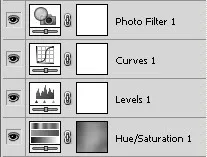
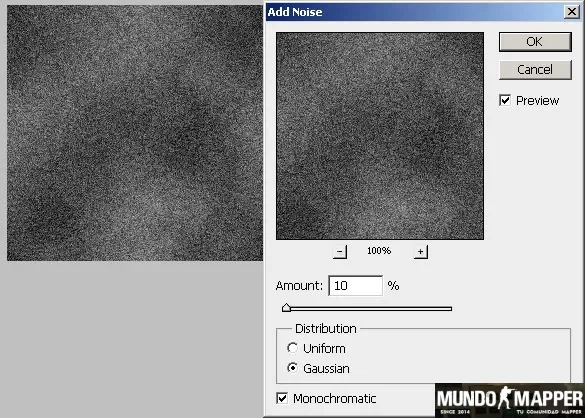
Hace un tiempo, inspirado por un concurso que plantearon en PSDTuts, me decidí a crear un póster para una película de estilo apocalíptico; y hoy os dejo cómo hacerlo paso a paso. No hay nada nuevo en el tutorial, ningún efecto espectacular, ni nada que te haga pensar que soy un master con el Photoshop; al contrario, todos los efectos son muy sencillos pero, como ves, el resultado es muy bueno. Como siempre, también tenéis disponible la descarga del tutorial en formato PDF. Paso 1 Abre un nuevo archivo [Archivo>Nuevo o Ctrl+N] de 600×910 píxeles y 300 píxeles/pulgada de resolución. Paso 2 La imagen que utilizaremos como base del tutorial la puedes descargar desde aquí. Ábrela y copia-pega [Ctrl+C + Ctrl+V] a nuestro lienzo. Tendrás que redimensionarla [Ctrl+T] para ajustarla al tamaño del lienzo. Finalmente, cambia el nombre de la capa (haciendo doble clic sobre el nombre) por Base. Paso 3 Antes de seguir, crearemos nuestro primer grupo para tener todas las capas ordenadas. Para ello, haz clic en el icono en forma de carpeta que verás en la parte inferior de la Ventana de Capas. Una vez creado el grupo, duplica [Ctrl+J] la Capa Base y asegúrate de que está dentro de la carpeta (de no ser así, arrástrala dentro). Selecciona la Herramienta Tampón de Clonar [S] y elimina algunos detalles de la capa duplicada, como algunas personas, parte de la publicidad, etc. (fíjate en la imagen para ver los cambios y no te preocupes por las imperfecciones que puedan quedar, más adelante se solucionará). Hecho esto, puedes modificar los niveles [Ctrl+L], arrastrando la barra del medio hacia la derecha, para oscurecer un poco la imagen. Paso 4 Duplica la Capa Base Copia y, con la nueva capa activa, presiona [Ctrl+Shift+Delete o ve a Edición>Rellenar] y rellena la capa con un color negro. Cambia el Modo de Fusión de la capa a Color y su opacidad al 60%. Paso 5 Crea una nueva capa [Ctrl+Shit+N] y selecciona un pincel [B] de color negro. Con el modo de fusión de capa en Oscurecer y la opacidad al 83%, pinta sobre el cielo y los edificios que más reflejos desprenden, para darle un toque más oscuro (recuerda que va a inundarse la ciudad xD). Aunque después “taparemos” el cielo, la oscuridad que le demos a los edificios en este paso seguirá presente. Al tener todas las capas que hemos creado hasta el momento activas, podrás ver que el aspecto que le ha quedado al cielo no es para nada bueno, así que vamos a ponerle otro (descárgalo desde aquí)…con más nubes, que alguien crea que puede llover xD Una vez que hayamos abierto la imagen y la tengamos pegada en una nueva capa de nuestro documento (siempre dentro del grupo que hemos creado al principio) la puedes redimensionar [Ctrl+T] para ajustarla a la parte de la imagen donde debe ir y, después, aplica una máscara de capa . Para eliminar las partes de la imagen que no necesites (sólo debe ocupar la parte del cielo), utiliza un pincel negro. Paso 6 Si te fijas en la parte derecha de la imagen, queda un trozo de una pancarta de publicidad sin tapar. Lo hubiéramos podido hacer en los primeros pasos, pero no pasa nada, es sencillo: selecciona, por ejemplo, con la Herramienta Lazo [L], un trozo de la pared que arriba está despejada y pégalo en una nueva capa [Ctrl+N]. Si quieres conservar las señales que hay en la pared, tan solo tendrás que eliminar un poco de la pared para que se vean las señales, sino, recuerda despejar también las señales de la pared de arriba, ya sea copiando y pegando de nuevo la pared, o simplemente con la Herramienta Tampón de Clonar [S]. Paso 7 Llegados a este punto, inundaremos la calle Descarga desde aquí la imagen y copia-pégala en nuestro trabajo. Una vez redimensionada [Ctrl+T], acóplala a la zona adecuada y añade, de nuevo, una máscara de capa para eliminar (pincel negro), o “regenerar” (pincel blanco) todas las partes de la imagen, hasta que estés satisfecho con el resultado. Paso 8 Vamos a ponerle un poco de dramatismo al asunto; le añadiremos dos entradas de agua, una a cada lado. Para ello, abre esta imagen y pegála en nuestro trabajo. Deberás tener dos copias, así que duplica la capa. Como cada entrada de agua sale de una parte diferente (derecha e izquierda), a una de las dos capas tendrás que voltearla horizontalmente [Edición>Transformar>Voltear horizontal]. Después solo te queda repetir los pasos que has hecho hasta ahora: redimensionar [Ctrl+T] las imágenes hasta colocarlas en su sitio y añadir máscaras de capa a cada una para remover las partes no deseadas. Antes de seguir con el siguiente paso, vamos a organizarnos un poco. Todas las capas que hemos creado (excepto la capa Fondo y la capa Base) deberían estar dentro del Grupo 1. De esta forma, nuestra paleta de capas tendrá que estar así: Fondo, Base y Grupo 1 (y, ya dentro de la carpeta, todas las capas que hemos creado hasta ahora). Sigamos. Paso 9 Duplicamos el Grupo 1 (clic derecho encima del grupo y seleccionas Duplicar conjunto de capas). Hecho esto presiona Ctrl+E para combinar el conjunto de capas. Como ves, ahora tendrás en una sola capa todo lo que tenías metido en el grupo (puedes renombrar esta capa, por ejemplo, como “Inundación” ). Ya puedes desactivar la visibilidad del Grupo 1 (haciendo clic en el icono en forma del ojo al lado del grupo). Ahora aplicaremos una textura. Realmente, esta capa es una mezcla de filtros que apliqué en su momento pero, como ya hace un tiempo que lo hice, no recuerdo cuáles son exactamente. No hay problema, puedes descargarlo como una textura desde aquí. Pégala en nuestro trabajo, encima de la capa Inundación y cambia su modo de fusión a Multiplicar y su opacidad a 26%. Mete estas dos capas en un nuevo grupo (Grupo 2) y, tal y como has hecho antes, combina las capas del grupo y desactiva la visibilidad de Grupo 2, quedándote solo con la nueva capa creada. Llegados aquí tendremos la siguiente situación en la ventana de capas: Fondo, Base, Grupo 1 y Grupo 2 (ambos con la visibilidad desactivada) y la nueva capa que contiene todo lo hecho anteriormente. Un poco más. Paso 10 Duplica la capa y utiliza la Herramienta Esponja [O] para desaturar levemente las fachadas de nuestra imagen. Ahora crearemos una nueva capa y añadiremos unos pequeños detalles a la inundación que tenemos en el plano de fondo. Para ello selecciona la anterior capa (la que contiene todo el trabajo) y, con la Herramienta Tampón de Clonar [S], con una opacidad media, selecciona [Alt+clic] alguna zona de las entradas de agua que contenga “espuma”. Sitúate después de nuevo en la nueva capa y ve clonando, poco a poco, algo de espuma, para darle un aspecto más realista. Paso 11 Casi terminamos. Ahora crearemos un efecto de lluvia, y es algo muy sencillo. Crea una nueva capa (puedes renombrarla como Lluvia para no hacerte un lío) y, rellénala [Shift+Delete] de negro; después ve a Filtro>Ruido>Añadir ruido (aquí pon la cantidad que quieras; juega con diferentes valores hasta conseguir el efecto que más te guste, pero la distribución tiene que ser Gaussiana y Monocromática );y, por último, aplícale un Filtro>Desenfoque>Desenfoque de Movimiento (de nuevo, aquí ponle los valores que más le convengan al efecto que busques). Opcionalmente, puedes crear una segunda capa de lluvia, esta vez con mayor distancia en el Desenfoque de Movimiento , para conseguir un mejor efecto. Ahora tendrás que meter todas las capas que hemos trabajado en un nuevo grupo -Grupo 3- y, como has hecho antes, convertirlo en una sola capa y desactivar la visibilidad de Grupo 3, quedándote solo con la nueva capa. Paso 12 Duplica la capa que ha resultado de combinar Grupo 3. Hecho esto selecciona la Herramienta Texto [T] y escribe lo que será el título de nuestra película: New Dawn (algo así como Nuevo Amanecer). Los efectos de texto que he aplicado son estos: Después de aplicar los efectos, duplica la capa de texto. Duplícala una segunda vez (ahora deberías tener 3 capas de texto), borra el estilo de capa anterior (clic derecho en la capa y Borrar estilo de capa ) y ahora aplícale un Resplandor Exterior [color #DFDFDF]. La opacidad de esta capa de texto deberá ser de un 28%. Sólo una más Vuelve a duplicar la capa, borra los estilos y rasterízala [Capa>Rasterizar>Texto]. Selecciona el contenido de la capa resultando (haciendo Ctrl+clic en la miniatura de la capa) y rellénalo [Shift+Delete] de color blanco. Baja la opacidad de la capa al 80%. Paso 13 Para terminar, agregaremos algunos detalles más. Selecciona de nuevo la Herramienta de Texto [T] y escribe un lema/subtítulo para la película: Extinction is not an option. La fuente que he utilizado yo aquí es una BankGothic Md BT, sin ningún efecto. Penúltimo arreglo: un Coming soon (Próximamante) con el mismo tipo de letra que el lema de la película, pero con un pequeño efecto. Y ahora si, el último: añade una nueva capa de ajuste (que se aplicará a todo el trabajo) de Curvas. Conclusión Hecho. Fotomontaje terminado Puedes agregar algunos detalles más, como créditos o el nombre de los actores que protagonizarán la película. Espero que puedas realizar el tutorial sin ningún problema y, para cualquier duda, utiliza los comentarios.1 punto
-
Bueno Mi Primer Tutorial Ponerle Sonido/Musica a un sector del mapa, tipo cs_italy o de_westwood 1- paso insertar la entidad ambient_generic 2- luego les quedaria asi 3- buscar algun sonido copado, como por ejemplo en[ Cstrike/Sound/ambiece...] estan los que son para ambientes. en italy esta el Opera.wav y guit1.wav 4- en path/filename.wav of wave poner el sonido que quieras, como por ejemplo yo quise poner el sonido guit1.wav y me quedo asi, Tendias que ponerlo solo asi [ambience/guit1.wav] 5-Volume (10=loudest) colocar el volumen con el que se va a escucha el sonido. Y Listo! ya tenemos un tutorial para agregarle sonido a un sector del mapa. Tutorial By Rokeet! Descarga la prueba de como te va a quedar el sonido! ACA +SONIDOS By Swatoo1 punto
-
Aqui les dejo varios tutos NO PROPIOS : Bueno esto es todo epero qe les sirva1 punto