

-
Mírate éste último tutorial de Counter Strike 2🔥
.thumb.png.002fa5a6ba16960513a0352288010125.png)
- 2 respuestas
- 1.063 vistas
- Añadir respuesta
- 2 respuestas
- 694 vistas
- Añadir respuesta
- 7 respuestas
- 2.773 vistas
- Añadir respuesta
- No saltear otros usuarios.
- Solo se debe agregar UNA PALABRA por post.
- No se permite palabras dobles de ningun tipo.
- No se permite modificar el texto ya posteado por otras personas.
- La historia no debe estar formada de insultos ni agresiones a ningun miembro del foro, ni a ninguno de sus familiares.
- Despues de las 70 (setenta) palabras, la historia se corta y comienza otra desde ahi.
- Se debe respetar la puntuación del usuario anterior. (comas, puntos, etc...)
- 166 respuestas
- 7.504 vistas
- Añadir respuesta
- 3 respuestas
- 1.704 vistas
- Añadir respuesta
- 12 respuestas
- 653 vistas
- Añadir respuesta
- 10 respuestas
- 713 vistas
- Añadir respuesta
- 3 respuestas
- 335 vistas
- Añadir respuesta
- 8 respuestas
- 1.332 vistas
- Añadir respuesta
- Interior
- Exterior
- FSB (Front Side Bus)
- Multiplicador
- Voltaje
- Discos duros: En este caso uno lo que se hace es dejar en idle (idle es sin trabajo digamos) al disco duro que se quiera testear y se usa el programa que quiera el usuario. Lo que hace este programa es probar dos caracteristicas del disco, la de lectura (read) y la de escritura (write). Para probar de lectura, el programa tira datos rapidamente hacia el disco duro y pide que sean devueltos y eso marca una estadistica, por lo contrario, el test de escritura pide que se creen archivos rapidamente y devolver valores. Estos valores son devueltos por el programa en pantalla con un grafico generalmente y valores de acceso a los datos y etc, son muy utiles para ver si un disco es realmente RAPIDO y UTIL.
- Placas de video: Se usan tambien, programas que sobrecargan el microprocesador y la RAM dentro de la placa de video y la revientan con calculos hiper-exigentes para testearla y hacen el mismo trabajo que con los rigidos nada mas que devuelven datos de calculo, trabajan muy parecido.
- Microprocesador: El micro se lo "tortura" ciertamente, con calculos matematicos que resuelven a una velocidad impresionante, si mal no recuerdo alcanzan el millon de calculos COMPLEJOS por segundo. Por lo general, se pone en segundo plano un medidor de temperaturas (software). Ahora, ¿Para que mierda sirve esto si no devuelve ningun valor? Simple, porque si uno overclockea su microprocesador es indispensable que al prender la pc lo primero que haga es testear la estabilidad de su micro, si este micro pasa los 80º antes de terminar el test, deben bajar su voltaje, si no lo hacen probablemente, a la primera de cambio que corran un juego o programa muy exigente, la pc se les apagara y chau chau al microprocesador.
- Memorias RAM: Generalmente los testeadores o benchmarkers que se usan para los microprocesadores tienen la opcion de testear memorias RAM en conjunto con el micro o simplemente la totalidad de memoria RAM. Laburan tirandole datos a la RAM y llenandole las celdas de datos (las RAM estan formadas por celdas por decirlo asi) e intercambiando datos permanentemente, lo que las exige. Si a uno se le reincia la PC, evidentemente, el overclock que le hizo a su RAM no es el indicado, y debe cambiarlo o dejarlo predeterminado.
- 1 respuesta
- 1.015 vistas
- Añadir respuesta
[Tutorial] Texturas Animadas

Hola todos!
Hoy les traigo otro tutorial fantástico creado exclusivamente para mapping-zone.net! XD
Bueno. Este tutorial consiste en crear una textura animada (que se mueve) y utilizaremos este model como ejemplo:
+0lab1_cmpm3

Como se crea?
Es fácil!
Primeramente, las texturas que se mueven tiene un “+”, “un numero” y “nombre de la textura” al principio del nombre de la textura. El “+” indica que es una textura que se mueve y “un numero” significa que frame es. Ejemplo: +0mapping-zone.net. La textura de Half-Life, se mueve a 10fps (10 frames per second) o mejor dicho, se cambia las imágenes cada 0.10 segundos.http://img444.imageshack.us/img444/4532/2lab1cmpm3.png
Por ejemplo, la textura +0lab1_cmpm3 que hay en halflife.wad, está compuesto así:
+0lab1_cmpm3

+1lab1_cmpm3

+2lab1_cmpm3

+3lab1_cmpm3

+4lab1_cmpm3

+5lab1_cmpm3

Y cuando aplicas esta textura (solo una de la lista), esta se mueve cuando juegas!
Cuando agregas a un wad, tenes que poner todas las texturas (en este caso los 6) en el wad.
Importante
El número de frame máximo es de 0 a 9. Por lo tanto, no funcionará las texturas como +01screen_1.
Pero no creo que tengan problema con eso, porque no usarán mucho.
Espero que les sirva!
[Tutorial] trigger_gravity
Hoy les enseñaré como usar el trigger_gravity.
Este trigger sirve para cambiar la gravedad. Este se activa cuando entras en el lugar donde hay el trigger_gravity.
La forma de usar es muy fácil.
Crean un aaatrigger y le aplican una entidad.
Primero borran todos los keyvalues.
Segundo, en "Clase" ponen trigger_gravity.
Apretan el botón "Add".
En el cuadro de arriva escriben "gravity" y del abajo "1".
El "1" es por default, que es el gravity normal.
value 1 = gravity 800 (el normal)
value 0.5 = gravity 400
value 0.125 = gravity 100
value 2 = gravity 1600
Si quieren calcular los gravity personalisado, Dividan:
"gravity que quieres" Dividido "800".
te saldra un resultado y lo pones en value y ya está!!
Guia Completa: 17 Tipos de Texturas y Como Usarlas en Diseño
Hay muchos tutoriales o guías sobre tipos de texturas "EN GENERAL".
Pero hay más tipos de texturas que nunca se notaron. Y hoy les mostrearé cuales son mas o menos detalladamente.
Texturas regulares (a-z, 0-9): Son simplemente, las texturas normales que simpre solemos usar. Esta textura , blockea a VIS (la parte o pared donde divide al calcular el compilador VIS) en caso que no tenga una entidad. Es la que más se usa.

Texturas aleatorias (-0 al -9): Si usas una textura como -0Nombre, se reemplazarán aleatoriamente a las texturas -numeroNombre. Múy util para que el mapa no sea muy aburrido o monotono. Esta textura tambien blockea a Vis en caso que no tenga entidad.

Texturas Animadas (+0 al +9): la textura debe comenzar con +0nombre, y esa textura se cambiara a +1nombre, +2nombre, +3nombre, y así sucesivamente hasta la textura +9nombre. Los frames cambian cada 0.1 segundo (10fps). No funcionará de manera correcta al no comenzar con la textura con +0nombre (ejemplo: +1nombre no se admite) o saltear un número como por ejemplo de +5nombre saltar a +7nombre.

Texturas Animadas Extra (+A al +J): Múy útil en caso que quieras mas frames. La manera correcta de utilizar esta textura es ir desués de +9nombre. Por ejemplo comienza con +0nombre hasta +9nombre y seguir con +Anombre y hasta +Jnombre. Tampoco no se debe saletar una letra o numero.

Texturas RAD (~): Este tipo de textura puede tener una luz propia, solo en caso en que en lights.rad o nombredelmapa.rad tenga el nombre de la textura en la lista. Útil en texturas de lamparas o cosas que emiten luces.

Texturas Máscara ({): Es trasparente la parte donde esta pintada de color "0 0 255" BLUE (Tiene que ser AZUL) y que en el "palette" de Wally este en posición #255. Útil en texturas de escaleras, árboles, texturas que son complicadas, que tengan mucho agujero o tengan una forma con detalle.

Texturas Agua (!): La textura se mueve como el agua, normalmente usada con la entidad func_water.

Texturas Cur (!cur): Variante de la Textura Agua (!)
Texturas Rodante (scroll): Es una textura animada, pero que se deslisa a solo un lado. Para dirigir, se debe cambiar la rotación de la cara. Ejemplo: scrollwater, scrollcascade01

Texturas transculent (@, TRANSCULENT): Es una textura rarísima, que no tiene clip. Se puede traspasar sin usar el func_illusionary. Útil en caso como pastos, cortinas, etc.
Textura AAATRIGGER: Ayuda a visualisar cajas o zonas que tienen funciones especiales. No se debe usar como una textura normal porque puede causar problemas de luces.

Textura CLIP: Una textura que no deja pasar al jugador. Solamente traspasa Granadas y balas. En todas las caras (en una caja) debe tener la textura clip.

Textura HINT o Textura SKIP: Ayuda a la compilación el VIS. Es muy complicado y difícil de manejo de esa textura, pero ayuda a reducir el lag.
Pero puede llegar a tener mas lag en caso de uso incorrecto de HINT o SKIP.

Textura SKY: Crea un cielo, como dice su nombre. Se ve el "cielo" a travez de este sólido. Normalmente se usa para cubrir la parte superior del map. En caso que haya la entidad light_environment, de este sólido saldrá la luz.

Texturas Decals: Son todas las texturas que aparencen en decals.wad, que son texturas de escala de gris. En el juego, aparece como un spray. En los "palettes" de Wally, debe estar en escala de gris desde #0 hasta #254 (el #0 debe tener el color rojo=255, verde=255, azul=255 y el #254 debe tener el color rojo=1, verde=1, azul=1) y el posición #255 es el color del spray. se hace mas claro si la escala de gris es al revés (el #0 debe tener el color rojo=1, verde=1, azul=1 y el #254 debe tener el color rojo=255, verde=255, azul=255).

Textura NULL: Puede llegar a ser muy útiles para los lugares donde no se alcansa desde la vista del jugador. La textura null equivale a que esa parte no existe una textura. Esta textura no viene por defecto al juego original Half-Life, por lo tanto, para Half-Life no funciona.

Textura BEVEL: Actúa como la textura NULL pero con la finalidad de arreglar problemas con clippipng en la compilación. Esta textura desclipea, osea saca el clip. Ayuda en bug en el compiladro CSG.

EXTRA: en carpeta cstrike (o en otros juegos)\sounds existe un archivo llamado material.txt, que ahí contiene todos los sonidos al caminar sobre ella. Ahí se puede agregar los nombres de las texturas y poner el tipo de material. El problema está en que no funcionará para las personas que no tengan el mismo material.txt

La forma de agregar es simple.
"Letra de material" "nombre de la textura"
Ejemplo:
M metaldoor_03
W wdcrate_01
Letra de material para Counter-Strike:
'M' metal
'V' tubo de ventilación
'D' tierra
'S' charco
'T' azulejo
'G' rejilla
'W' madera
'P' computadora
'Y' vidrio
'N' nieve
'X' pasto

[Juego] Historia palabra-por-palabra

Instrucciones del juego:
El juego consiste en que el usuario forme una historia palabra por palabra, ayudado de los demas usuarios, que aportaran una palabra por post. Se numera la cantidad de palabras que fueron aportadas, y al llegar a cierto numero acordado, la historia se termina y se crea una nueva.
Mengano: Había una (2)
Zongano: Había una vez (3)
Fulano: Había una vez una (4)
Zongano: Había una vez un empanada, (5)
Mengano: Había una vez una empanada, cuyo (6)
Zongano: Había una vez un empanada, cuyo nombre (7)
Fulano: Había una vez una empanada, cuyo nombre era (8)
etc...
Reglas del juego:
Todo post que no cumpla las reglas sera borrado, omitido, editado, o lo que sea mas conveniente.
* * * * * * * * * * * * ---- Juego Comienza Aca ---- * * * * * * * * * * * *
Roberto (1)
[Tutorial] Fluidos (agua, lava, etc...)
Este tutorial para todos los que quieren agua en sus mapas  .
.
Para empezar, tenemos nuestro mapa y algun lugar donde queramos poner agua.

Seleccionamos cualquier textura que empiece con el simbolo “!” (este simbolo caracteriza a las texturas que estan hechas para liquidos.)
Yo voy a utilizar !WATERBLUE pero ustedes pueden usar la textura que quieran.
Ahora hacemos un solido en nuestro hueco con la textura antes mencionada.

Teniendo el solido seleccionado, pulsamos CTRL+T para transformar el solido en una entidad. Lo hacemos func_water y cambiamos las siguientes propiedades.
RENDER MODE: Seleccionamos ‘Texture’
FX AMOUNT: Esto es la transparencia de nuestro fluido. Se recomienda un numero del 60 al 100.
CONTENTS: Como reacciona el fluido ante el jugador. Water es agua comun, Slime es contenido toxico y Lava habla por si solo.
WAVE HEIGHT: La altura de las olas. Recomendado un numero entre 0 y 1.5
Una vez configuramos nuestra entidad, cerramos la ventana de propiedades, y listo, ya tenemos nuestro liquido agua/lava/toxico.
Proximamente, parte dos, explicando como hacer agua en movimiento, inundaciones, etcetera.
Este fue el truco de como hacer agua para el Valve Hammer Editor, de la consola PC. Espero que les haya gustado, chau.
Atencion MZ - Necesito su Ayuda.

Necesito saber los usuarios que eran Mappers, Moderadores.
Hay gente que se cambio los Nick y no puedo saber bien quienes eran mod ETC, por favor no hagan chistes como "Yo era administrador" quiero terminar con esta etapa y hacer mas cosas  .
.
Mappers -
Moderadores -
[Exposicion] Avatar S gif

Bueno , en realidad ya tenia otra version del avatar puesto en el foro, pero lo acabo de terminar y queria ver que les parecia  .
.

Se ve real el "efecto de reflejo"?
[Noticia] Faust Gaming

No encontré sección mejor que crear el thread acá ya que no hay una sección de "Clanes/Teams".

Roster
 fausT . kOj' [TL]
fausT . nch
fausT . Luck
fausT . kdy
fausT . dikroN [sTL]
Suplentes
fausT .
fausT . NEk
6/7
Horarios, MSN's, MIX's, PCW's
kOj' -> mono.ifk@hunter-gamers.net
Viernes: 12:00 a 17:30 y de 22:00 a 04:00
Sábado: 18:00 a 21:00 y de 22:00 a 24:00
Domingo: 16:00 a 20:00
Actividad
*Se forma el team de la mano de kOj'
*Entra kdy al team.
*Se disminuyen los slots a siete (Cinco titulares, dos suplentes)
*Entra dikroN al team.
*Inscriptos en el torneo de Rkz Gaming.
*Ingresa NEk al team, bienvenido.
*Ingresa nch al team, el team decidirá quien saldrá del team ésta semana.
Cerrados / RJT's MIX RESULTADOS
RKZ Gaming: 16 - Faust Gaming: 11 @ de_dust2
RECORD [by kOj'] | HLTV [by kavboj]
-
^StriKeR: 3 - Faust Gaming: 16 @ de_dust2
Demo - No disponible, después me pasa el HLTV Guanaco...
-
The Next: 7 - Faust Gaming: 16 @ de_inferno
Demo - No disponible, después me pasa el HLTV Guanaco...
Para más info:
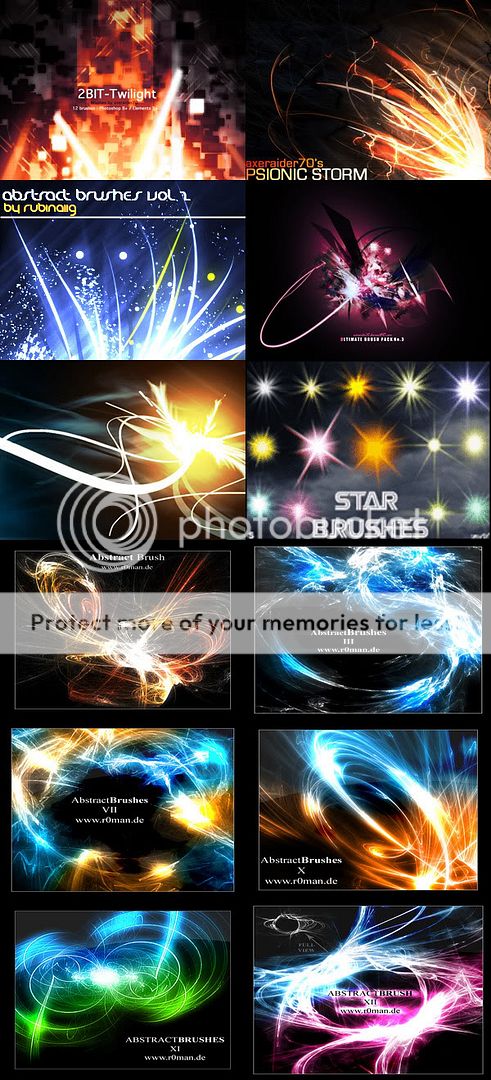
[Descarga] 4 Megapacks de brushes
Bueno estos brushes los encontre y estan muy buenos, por eso los posteo ;D
.:Megapack Abstract Brushes:.
Descarga:
http://depositfiles.com/es/files/yswbxhd4g
.:Megapack Vector Brushes:.

Descarga:
http://depositfiles.com/es/files/k9dwcohkj
.:Megapack Street & Urban:.

Descarga:
http://depositfiles.com/es/files/omgzgx3hd
.:Megapack Flower Ultimate:.

Descarga:
http://depositfiles.com/es/files/apyqe8hvv
Fuente:
[Info] Overclocking, modding, benchmarking

Buenas muchachos
Hoy simplemente les quiero explicar que son las cosas mencionadas en el titulo, a que se refieren, los diferentes tipos de hacerlas, etc.
Comenzemos por lo mas intuitivo y facil de entender..
Primer punto: El modding
El modding es una tecnica que se practica hace no mucho tiempo, generalmente sobre los gabinetes o por dentro de los mismos(si, los pedazos de chapa que cubren tu pc). Es un termino bastante amplio, porque se usa para decir que pusiste unas luces dentro del gabinete, hasta la creacion de un gabinete desde 0 incluido water cooling por dentro del mismo. Para ser mas claros, vamos a ramificar el termino y a ordenarlo.
Modding esta subdividido en 2 partes:
En el primer caso el modding se refiere a toda la modificacion interna de la estructura basica. Es decir, el ejemplo mas facil seria water cooling, que consiste en un par de tubitos de plastico perfectamente sellados que pasan por ciertos puntos en la PC donde los mismos son refrigerados con agua FRIA. Esto generalmente lo hacen los enfermos por el modding o la gente con mucha guita, que no es nuestro caso. Tambien el modding, como termino, se usa en el sentido de ponerle lucesitas(leds), coolers con colores y efectos raros, refrigeracion de alta gamma, etc. Dejo una imagen concreta para que vean a que me refiero.

Algo asi, seria un modding extremo, fijense mas en lo interno que lo externo, ya que mucho de modding externo aca no hay.
Pasemos a la parte mas atractiva del modding, la externa.
Esto se trata sobre el laburo sobre las 6 chapas que arman el cubiculo donde estan tu mother, placa de video, etc etc. Siendo concretos, es toda la modificacion externa que hace al gabinete, desde ponerle un logo, hasta pintarle algo, incluso hasta cambiarle por completo, la forma del gabinete y que pase a ser algo realmente rarisimo.. Esto es muy jodido de hacer y costoso por las herramientas necesarias, aparte hay que saber usarlas bien, corres riesgo de quedarte sin un dedo con la caladora tranquilamente.. Menos palabras y mas accion para que se entienda mi explicacion.
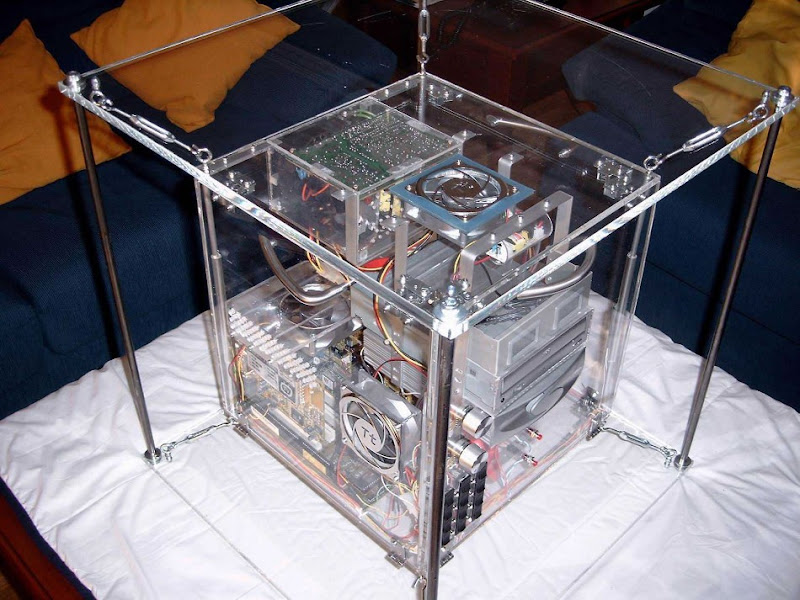
Se entiende a lo que me refiero? Como ven es MUCHISIMO mas jodido que poner un par de coolers y leds, hay que armar todo. Aunque seamos sinceros, vale la pena.
Espero que se halla entendido la idea.
Segundo punto: El overclocking
Una de las tecnicas mas enfermizas practicadas por los geeks (NO NERDS!). Es basicamente, cambiar parametros de tu configuracion del microprocesador, memorias RAM o bien de la VGA (Video Graphics Array - Placa de video) para acelerar tus componentes y sobre-exigirlos.
Primer sub-caso (Microprocesador): El microprocesador cuenta de 3 parametros FUNDAMENTALES en el overclocking, que son:
Estos 3 parametros vienen predefindos de fabrica, OJO al tocar esto.
Los FSB (Front Side Buses) son un valor que, multiplicado por el multiplicador, da la frecuencia de su micrprocesador. Si se los digo asi no entienden un sorete, pero para ser mas explicito.. Cuando compran un microprocesador, generalmente la persona que la arma la pc tiene en cuenta la frecuencia del microprocesador que es ese clasico 3.4GHz o 3400MHz (1GHz = 1000MHz) que ven en la caja del mismo o bien en las referencias en internet (MercadoLibre, etc). A mayor frecuencia, OBVIAMENTE se procesaran mas rapidamente los datos por ende su PC ira mas rapido. Entonces, volvamos a lo anterior..
La " ecuacion " por la que esta formada esta frecuencia es: FSB x Multiplicador = Frecuencia [MHz]
Entonces, ¿En que carajo radica el overclocking? Es simple, el multiplicador tiene valores (segun el fabricante, AMD o Intel por lo gral.) de X6 a X12 o mas algunos en especial y los fsb varian siempre de 100 o un poquito menos a 400 o mas, segun el micro y etc. En los micros Intel si bien recuerdo, el multiplicador suele ser mas bajo de X6 a X9, en cambio en los AMD suelen ser mas altos pero con FSB mas bajos, a fn de cuentas es lo mismo.
Entonces uno agarra la calculadora y hace lo siguiente (lo hice con valores aproximados, obviamente uno se adecua al valor en MHz que quiera adquirir, en este caso 3200MHz): 360 (FSB) X9 (Multiplicador) = 3200MHz
Con este calculo ya tomado, uno va a su BIOS (Basic Input-Output System) y configura estos valores y ALEGRIA, han overclockeado su microprocesador. Muy felices ustedes reincian la PC y ven que la pantalla se queda negra y tira un error critico, alterados corren con el matafuegos a apagar la PC, pero tranquilos, es simplemente que al microprocesador no le llega el suficiente voltaje como para "AGUANTAR" esa cantidad de frecuencia, entonces ustedes se relajan y que hacen? Suben el voltaje del microprocesador y ahora si, se preguntaran porque mierda puse el voltaje remarcado..
Explico, el voltaje ese, es logicamente el voltaje que le llega al nucleo (en continua). Si ustedes aumentan este valor minimamente, aumenta NOTORIAMENTE la temperatura del microprocesador y con un numero bajo se puede quemar facilmente. Muchos microprocesadores, digamos, la mayoria, se manejan con voltajes rondantes a los 1.5V, segun el fabricante y etc. Es por esto que la refrigeracion es TAN codiciada, aparte de que los microcomponentes funcionan mucho mejor con temperaturas bajas como 20º o menos.
Queda remarcar que al subir la frecuencia del microprocesador se cambiara tambien la de la memoria RAM automaticamente ya que trabajan en conjunto.
Segundo sub-caso(Memorias RAM): Recomiendo fuertemente, que si varian el clock del microprocesador, mantengan una relacion de 1:1 con la memoria ram, se necesita que esten estables para un buen trabajo en conjunto, es FUNDAMENTAL que esten sincronizadas correctamente, sino caera el rendimiento de tu PC.
Para overlcockear la RAM, hay 2 caminos unicamente, aumentar el ancho de banda o bien reducir las latencias (CAS, y otras).
Para subir el ancho de banda se tienen que aumentar los FSB, pero OJO porque tambien estarian subiendo la velocidad del microprocesador.
Normalmente se juega con el multiplicador para poder seguir aumentando la velocidad del microprocesador porque a veces es la RAM quien limita al microprocesador.
Para ser mas claros, un ejemplo con 2X RAM DDR2 800MHz: 400 (FSB) X10 (Multiplicador) = 4000MHz (Microprocesador) - 400 X2 (RAMs)
Para subir la velocidad del microprocesador dejando las memorias al maximo, la unica que te queda es subir el multiplicador del mismo: 400 (FSB) X11 (Multiplicador) = 4400MHz (Microprocesador) - 400 X2 (RAMs)
Aparte de lo antes mencionado tenes los divisores de la RAM.
Con estos conseguis que en lugar de multiplicar X2 los FSB los multipliques por 1,8 - 1,625 - 1,5 - etc, dandote mas variaciones todavia.
Tercer sub-caso (Placa de video): Aca tenemos tambien 2 o 3 valores importantes, pero el UNICO que nos importa es la frecuencia del nucleo de la VGA. Segun las placas esto varia obviamente y esto se maneja por software a diferencia del microprocesador que se hace por BIOS.
El tema de esto, es que es mucho mas facil quemar una placa realmente o cagar los drivers en ese momento y no poder volver atras sin formatear, ya me paso, lo digo por experiencia propia ES UN BAJON!
Conclusion: Cuidado cuando overclockean, averiguen con su microprocesador hasta donde lo pueden exigir por google, no se manden porque lo queman enserio.
Tercer punto: Benchmarking
Esto es lo mas facil gente, es simplemente un proceso de testeo que se le realiza a los componentes de la PC, tanto como HDD (Hard Disk Drives - Discos duros), VGA (Video Graphics Array - Placa de video), Microprocesador, o bien RAM (Random Access Memory - Memoria RAM).
Estos tests se realizan con programas que segun sea el componente que se quiera testear, se lo exige de diferentes formas y TODOS estos tests se deben realizar con el componente testeado SIN TRABAJO, con el windows iniciado SIN PROGRAMAS ABIERTOS PESADOS, simplemente el windows y nada mas asi la exigencia es mas exacta.
Como enumeramos antes voy a explicarles como viene la mano..
Bueno señores, se termino la guia, la verdad estoy cansado de escribir pero satisfecho. La guia es enteramente mia, n0s3 para MZ. Ningun problema si la difunden, pero por lo menos ponganme como credito porque me costo bastante tiempo y exigencia mental sinceramente
Atte. n0s3
Comunicados
-
Estadísticas del tutorial
-
Tutoriales238
-
Comentarios9

-
-
Estadísticas de miembros
-
Descargas
-
![Más información sobre "[Descargar] Valve hammer editor 3.5 - Editor de Mapas Gratis"](https://www.mundomapper.net/uploads/monthly_2024_02/valvehammereditor.thumb.jpg.5b0201c789196a0caa146e71cdcf7572.jpg)

![Más información sobre "[Descargar] Valve hammer editor En Español - Editor de Mapas Gratis"](https://www.mundomapper.net/uploads/monthly_2024_03/vhe.thumb.png.73a2c325265404372bfc793628783513.png)
![Más información sobre "[Descargar] Batch Compiler 3.1.2 - Software de Compilacion Gratis"](https://www.mundomapper.net/uploads/monthly_2024_02/batchcompiler.thumb.png.76260db3772b9bd7ba877444c077f801.png)
