

-
Mírate éste último tutorial de Counter Strike 2🔥
.thumb.png.002fa5a6ba16960513a0352288010125.png)
- 6 respuestas
- 3.076 vistas
- Añadir respuesta
- 1 respuesta
- 2.592 vistas
- Añadir respuesta
- 0 respuestas
- 1.343 vistas
- Añadir respuesta
- 3 respuestas
- 4.406 vistas
- Añadir respuesta
- 0 respuestas
- 1.687 vistas
- Añadir respuesta
- 8 respuestas
- 3.998 vistas
- Añadir respuesta
- 0 respuestas
- 2.515 vistas
- Añadir respuesta
- 0 respuestas
- 1.296 vistas
- Añadir respuesta
- 0 respuestas
- 1.367 vistas
- Añadir respuesta
ka_fuerteapache


Hacer un solido invisible - VHE
[Tutorial] Crear mapa 35hp

1.- Para que sea solo cuchi hay que crear la entidad "game_player_equip" y solo le damos "YES" a "KNIFE"
2.- Creamos otra entidad para sacar el buy llamada "info_map_parameters", abajo en "attributes:" hay una opción que se llama "weapon_buying", elegimos "neither CT's nor T's can buy gun"
3.- Creamos las entidades "info_player_deathmatch" en otra habitación aparte, abajo de la misma entidad creamos un bloque con la textura "aaatrigger" y las medidas tendrÃan que ser "130W,130L,70H(ancho,largo,alto)" para evitar posibles bug, ahora lo seleccionamos, apretamos CTRL+T, buscamos la función "trigger_multiple" y en "TARGET" le agregamos "vida65"

4.- Debajo del bloque "trigger_multiple" creamos otro igual pero con la función "trigger_teleport" y en "TARGET" le agregamos "tt1"
5.- FaltarÃa que funcionen, para eso vas a donde tengas pensado crear la base TT y crear una entidad "info_teleport_destination" y en "name" le agregamos "tt1(es el target que le asignamos arriba en el punto 4.-)"
6.- Ya casi esta todo terminado, pero te faltarÃa hacer que saque 65 de vida. Para eso creamos en el medio del mapa la entidad "game_player_hurt" y en "name" le agregamos "vida65(es el target que le asignamos arriba en el punto 3.-).
Esto vas a tener que repetirlo con todos los tts y cts que quieras agregar, acordándote que tendrás que cambiar los "target de "trigger_teleport" y "info_teleport_destination"
[Tutorial] Entidad multi_manager en vhe
1.- Creamos 3 bloques con la función func_breakable

2.- En name escribiremos "destruir1(Ej: romper1, objeto1..)"

3.- En la pestaña Flags tildamos la opción "only trigger" para que solo sea activado por alguien boton o lo que sea el activador.
Realizar el paso 2 y 3 para los demas bloques func_breakable, cambiando en name por "destruir2"; "destruir3"

4.- Creamos la entidad "multi_manager" y en name le escribimos el nombre que queramos, ejemplo "manager1" por si usamos mas de un multi_manager y no confundirlos

5.- Hacemos click en "SmarEdit", dentro de "smaredit" hacemos click en "add" y en "key" va el name del objeto a activar y en "value" va el tiempo en segundos que tardara en activar.
Ejemplo:
Key: destruir1
Value: 2(segundos)

6.- Hacemos lo mismo con los otros 2 objetos "destruir2" y "destrui3" y quedara así.

7.- Creamos un boton "func_button" y en "target" escribimos el nombre del multi_manager, en este caso "manager1" y en la pestaña flags tildamos la opción "don't move"

8.- Y quedara así, cuando toquemos el botón se irán activando las trampas en el tiempo que le hayamos puesto.

Aca un video que muestra como quedo y funciona la entidad multi_manager
Caracteristicas del multi_manager
*Permite al mapa interactuar con el servidor mediante Triggers Especiales
*Un mismo multi_manager puede volver a activarse mientras este funcionando siempre y cuando la casilla Multithreaded de atributos este seleccionada.
*Un multi_manager en funcionamiento no puede ser desactivado.
*Cada multimanager puede desencadenar 16 eventos como maximo.
Proba tus mapas con BSP VIEWER (video)
Bueno este es un video-tutorial creado por mi
Espero que les sirva.
[Tutorial] Crear ducto en valve hammer editor
1.- Primero vamos a tener que saber en donde crear el ducto, yo en este caso lo voy crear en la pared

2.- Creamos dos paredes que en el medio este un poco separado asi en el medio le creamos dos bloques chicos, uno arriba y otro abajo como se puede observar en la imagen

3.- Seleccionamos los 4 bloques y lo alargamos

4.- Le cambio las texturas de adentro para que quede un poco mejor..

5.- Creamos sobre el ducto un bloque tipo de ventilación que tape la entrada con la textura "{CSTRIKE_0E4VEN" que la pueden encontrar en cstrike.wad. O bien pueden usar una parecida ustedes obviamente.

6.- Lo seleccionamos, presionamos CONTROL+T, buscamos la función "func_breakable" y lo configuramos así
STRENGTH: 1 (es el daño que puede soportar el bloque)
MATERIAL TYPE: Metal (en mi caso, ya que es de metal)
RENDER MODE: Solid - no light (para que el bloque se vea a través, o sea se le sale lo azul)

7.- Copiamos el mismo bloque de ventilación y lo dejamos al final del ducto así cuando termina el ducto haya otra parrilla de ventilación.

8.- Así se ve el ducto ya terminado en el juego

Rompiendo el ducto

Guia Completa para Crear Vehiculos en Valve Hammer Editor
1.- Primero vamos a crear el auto (en mi caso es minecraft fue lo que cree) con un espacio en el medio para que el ct/tt pueda entrar y manejarlo

2.- Creamos un bloque con la textura "AAATRIGGER" en el volante para que se vea mas real al conducirlo y que ocupe el asiento del conductor como pueden ver en la foto

3.- Una vez creado lo seleccionamos, presionamos CONTROL+T y buscamos la función "func_vehiclecontrols".
Name: puntitomapper (nombre que queramos)
Invisible: Yes

1.- Ahora creamos un bloque con la textura "ORIGIN" (que ocupe los dos asientos del auto o sea el espacio en donde el ct/tt conduce el auto), lo seleccionamos, presionamos CONTROL+T y buscamos "func_vehicle" Lo configuramos asi
Name: puntitomapper
First stop target: puntitomapper
Length of the vehicle: El largo del vehiculo
Width of the vehicle: El ancho del vehiculo
Height above track: El alto del vehiculo
Initial speed: 0
Speed: 300
Damage on crush: Daño que causa si choca contra un ct/tt
Volumen: 10

Guia Completa: Como Cambiar el Cielo en Mapas de Counter-Strike 1.6
Tipos de cielo default:
TrainYard
dusk
Drk
desert
cliff
backalley
hav
grnplsnt
green
forest
DrkG
doom1
Des
de_storm
cx
city1
blue
badlands
tornsky
snow
space
Mount
night
office
morningdew
Ahora les voy a explicar como cambiar el cielo dentro del vhe
1.- Una vez que creamos 4 paredes y un piso los que nos faltaria seria crear el techo o cielo

2.- Buscamos la textura SKY y creamos un bloque que cubra la parte de arriba

3.- Abrimos la pestaña "MAP" y seleccionamos "MAP PROPERTIES" y en "environment map (cl_skyname)" es en donde escribiremos el nombre del cielo que yo les deje arriba, yo en este caso use "SPACE" que significa espacio

4.- Una vez compilado nuestro mapa con el cielo SPACE nos quedaria asi

Crear mapa bhop (BASICO) / Create map bhop (BASIC)
1.-Creamos la base de los cts asi como esta en la imagen

2.-Seleccionamos las 2 paredes de los costados y las alargamos
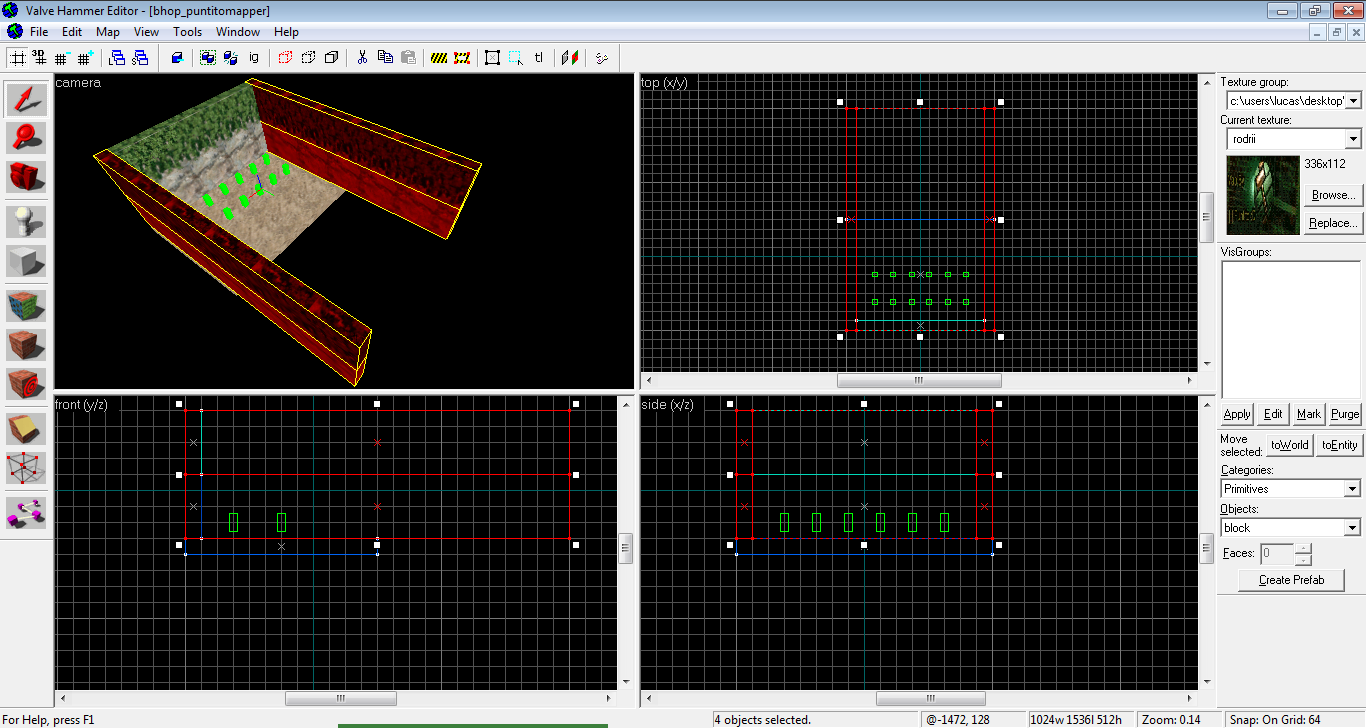
3.-Creamos un cuadrado a la altura por debajo de la base ct

4.- Ahora creamos otro cuadrado de la misma altura que el de la base ct y lo ponemos al lado del que creamos en el punto 3.-
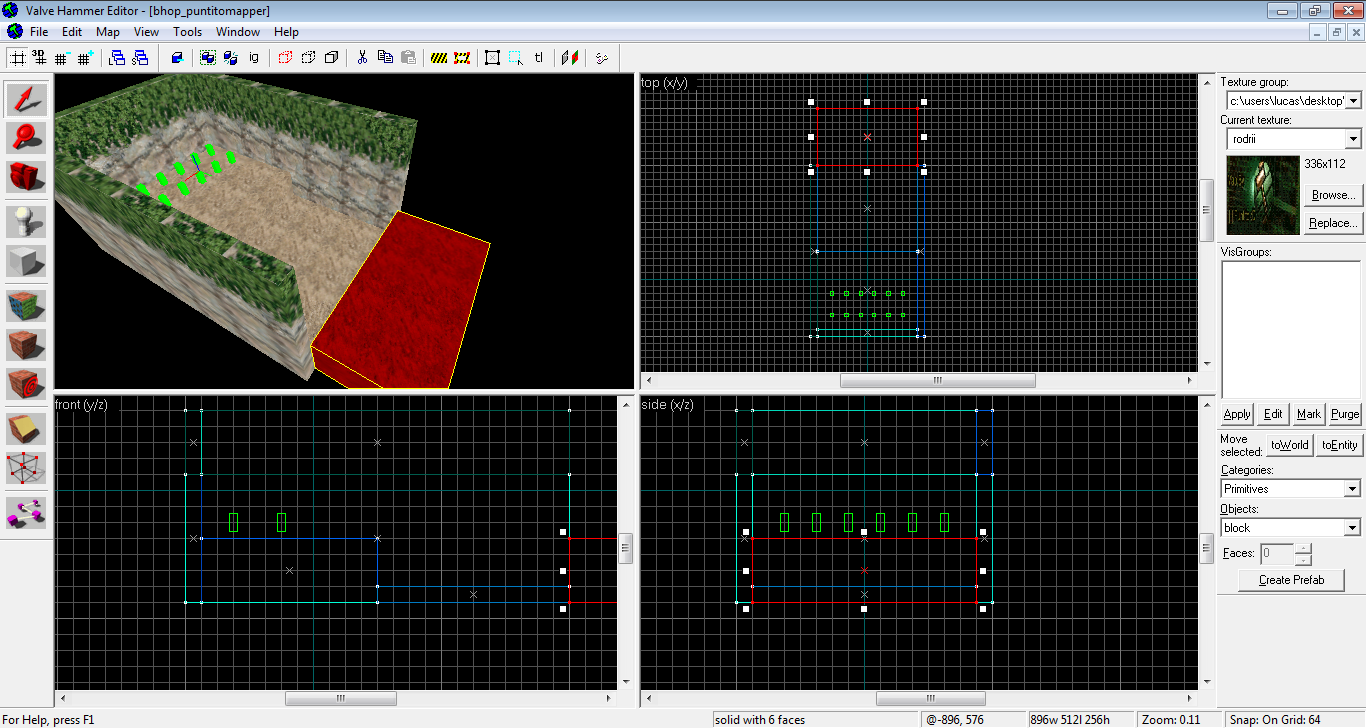
5.- Ahora vamos a crear los bloques en donde los cts van a saltar para pasar al otro lado(el tamañano lo deciden ustedes)
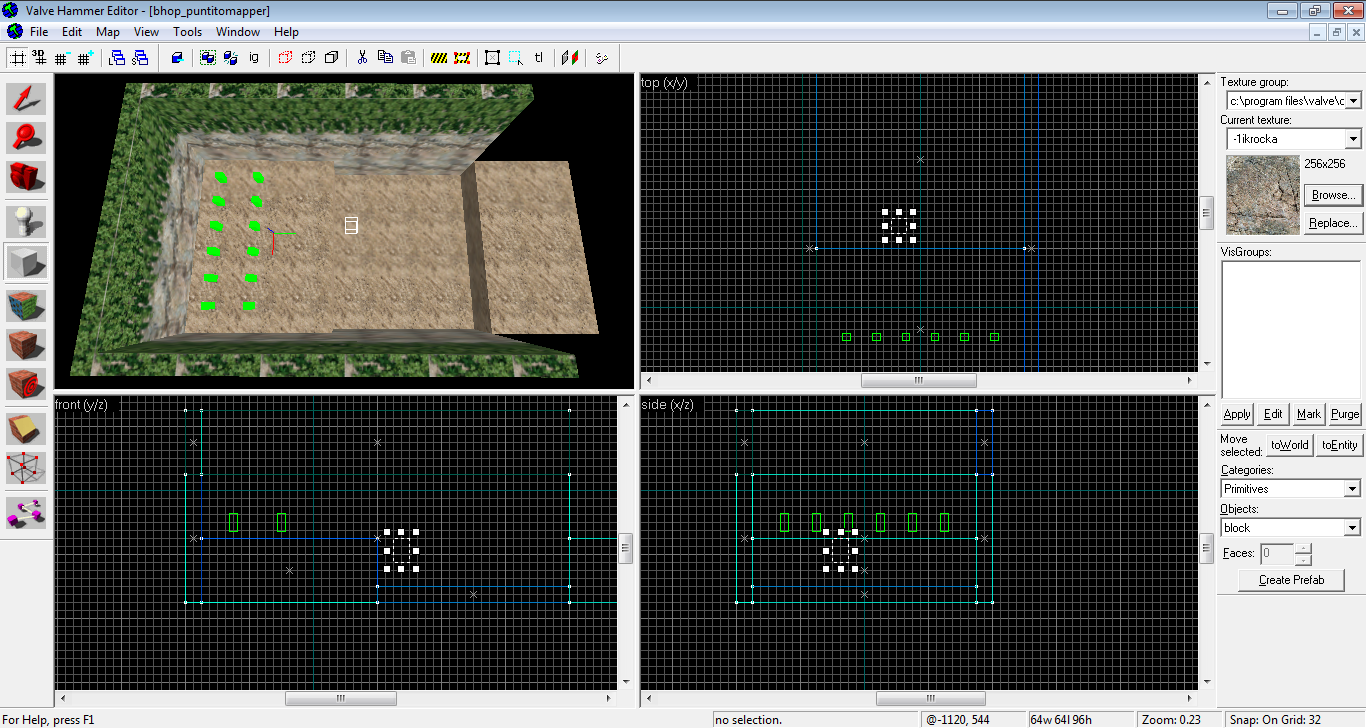
6.-Ahora seleccionamos el bloque de salto y apretamos CTRL + T y buscamos "FUNC_DOOR" y lo modificamos asi:
SPEED: 160
DELAY BEFORE CLOSE, -1 STAY OPEN: Le ponemos -1. Para que sirve esto? simple esto es el tiempo en el que el bloque permanece abajo.
LIP: 8
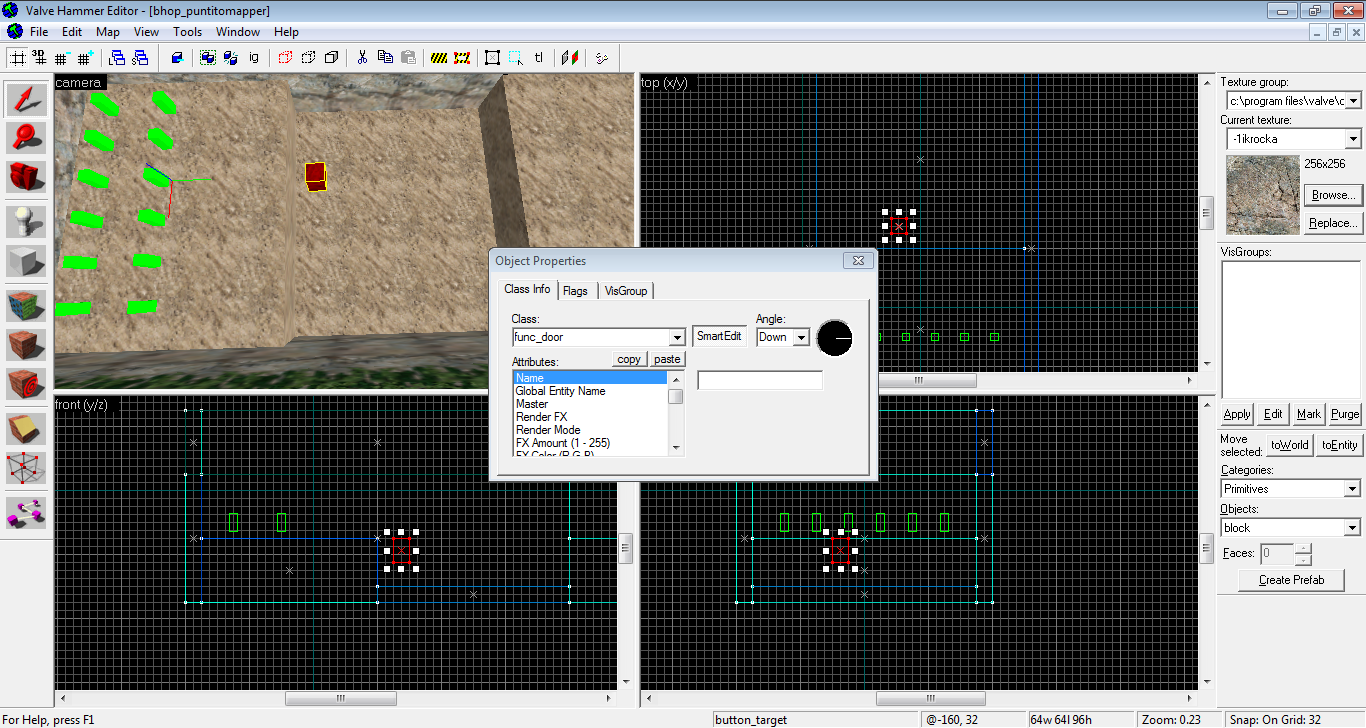
7.-Ahora seleccionamos el bloque de salto ya modificado y lo copiamos tantas veces sean necesarias y lo acomodamos a gusto(esto lo deciden ustedes yo cree 6)

8.-Ahora buscamos la textura "AAATRIGGER" y creamos un bloque cubriendo el pozo que habiamos creado y en donde estan los bloques de salto, dejar un cuadradito por lo menos para que se vea el bloque de salto(ver la imagen)
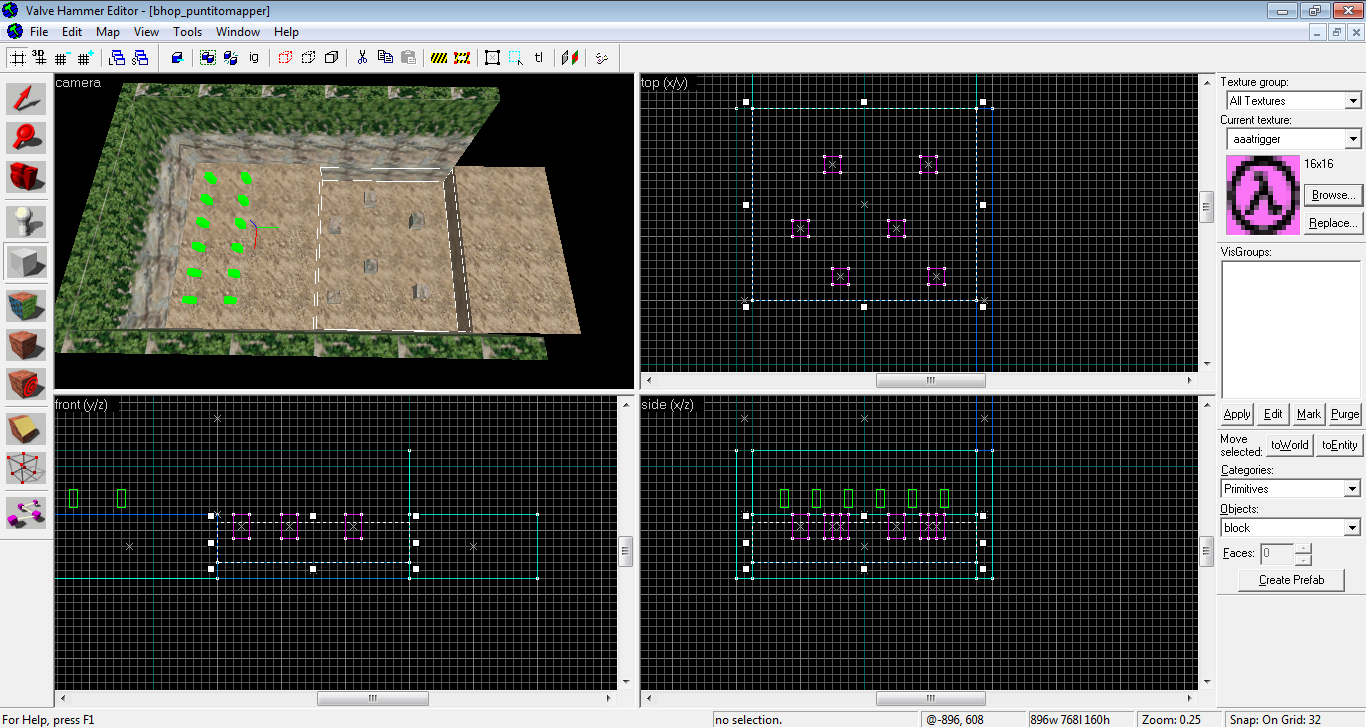
9.-Una vez creado el bloque lo seleccionamos y apretamos CTRL + T y buscamos "TRIGGER_TELEPORT" y solo modificamos en donde dice "TARGET" y le ponemos "BHOP1"
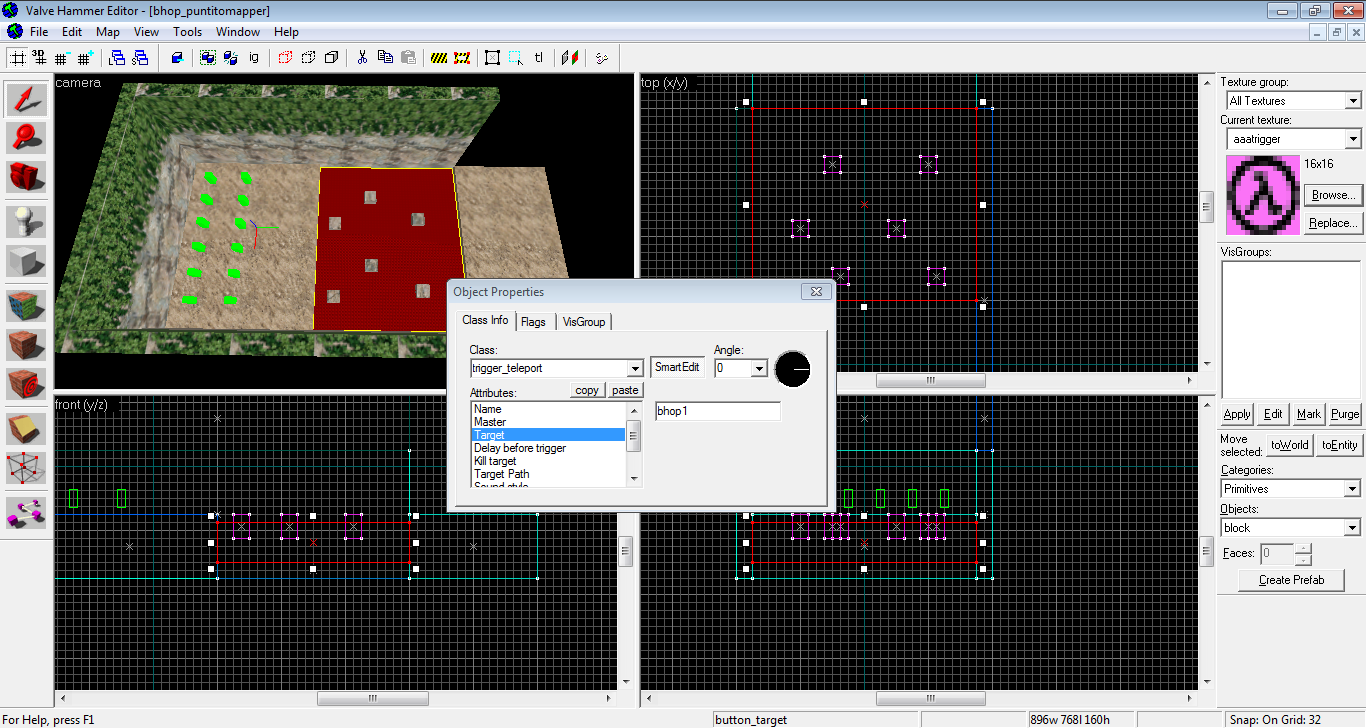
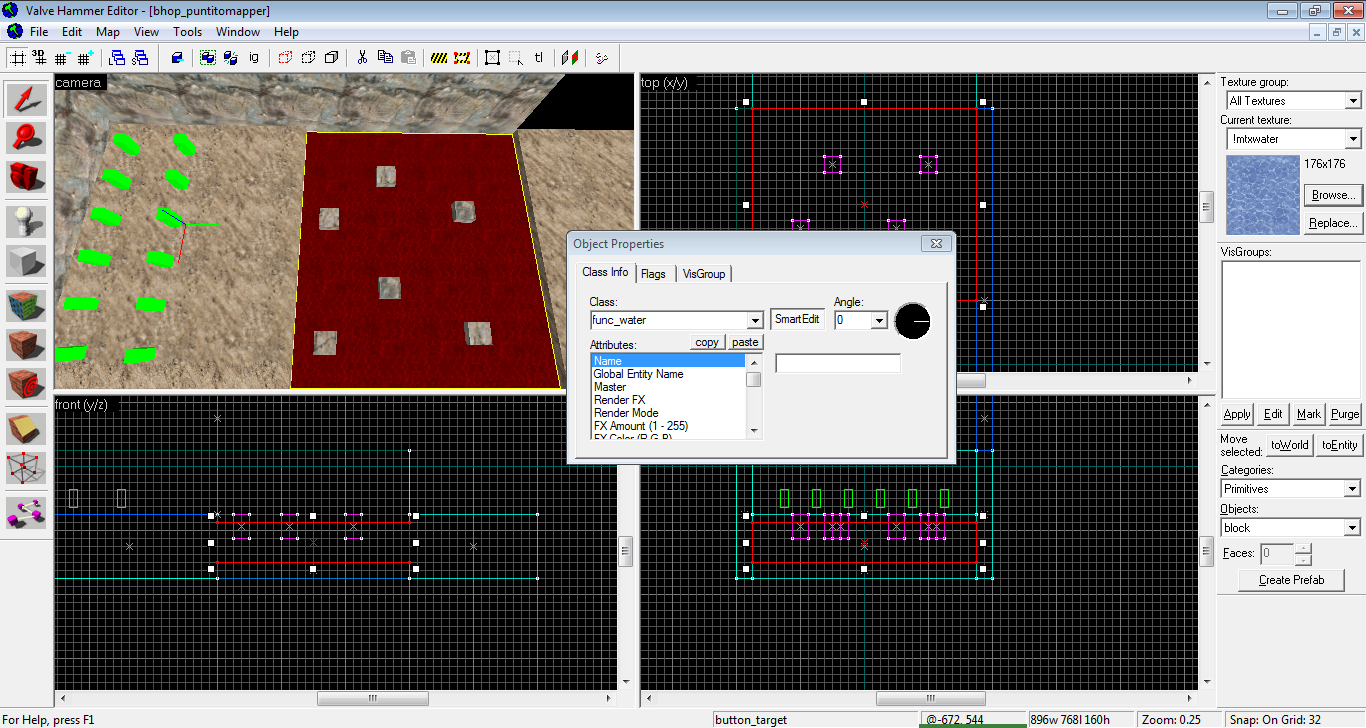
10.-Ahora creamos otro bloque exactamente como hicimos en el anterior paso pero con la textura "WATER" y lo seleccionamos y apretamos CTRL + T. En propiedades lo podemos dejar asi o solo modificar: FX AMOUNT (1 - 255): 130 (Esto sirve para que el agua sea trasparente). Para que creamos este bloque? simple al hacer esto parece ser mas realista el mapa
11.- Ahora en la base CT creamos la entidad "INFO_TELEPORT_DESTINATION"
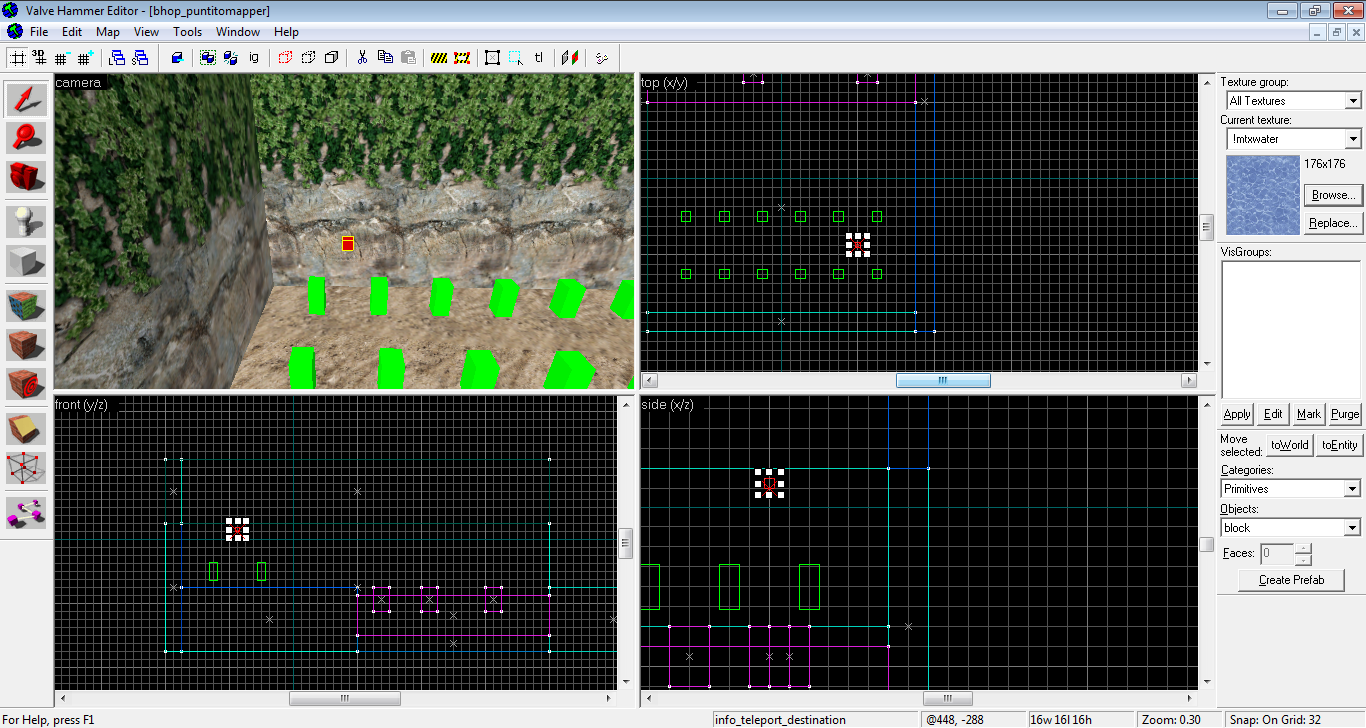
12.- Seleccionamos la entidad "INFO_TELEPORT_DESTINATION" y en propiedades solo modificamos name y le ponemos "BHOP1" que es el valor de target quele dimos en el punto 9.- asi cuando los jugadores se cae al "AGUA" los mande devuelta a la base

13.- Ya casi terminando vamos aciendo nuestro mapa mas dificil y inventando en donde poner los bloques y eso. Pero para crear otro sector de salto tienen que crear el bloque con la textura "AAATRIGGER" con la funcion "TRIGGER_TELEPORT" y en target ponerle "BHOP2" y atras le creamos una entidad "INFO_TELEPORT_DESTINATION" con el name "BHOP2" y asi en todo el mapa que vamos creando

14.- Asi quedo el mapa creado

[Tutorial] Crear sector donde plantar bomba (C4)
1.- Buscamos un sector o parte en donde queramos que los tts planten la C4.

1.1.- En mi caso que uso la textura de cs_dust selecciono el piso y lo cambio por al textura de la X que tiene sentido a "PLANTA ACA ASI EXPLOTA TODO"


2.- Listo ahora que sabemos en donde crear el sector seguimos con el tutorial

3.- Ahora le podemos crear algunas cajas o prefabs que queramos para que cuando la c4 explote también exploten estas cajas o prefabs así queda mas realista

4.- Buscamos la textura AAATRIGGER..

5.-Creamos un cuadrado con la textura AAATRIGGER que cubra la zona que queramos ya que lo que vamos a crear va a ser el alcance en donde se pueda plantar la c4 osea dentro del cuadrado

6.-Una vez creado el cuadrado, lo seleccionamos y tecleamos CTRL+T. Buscamos "Func_bomb_target" y en TARGET (es la acción que suceda después de que explote la c4) le vamos a poner "bomb_site_a" (asi queda mas pro o lo que queramos ) para que exploten las cajas que creamos en el PUNTO 3.- . Y en "INVISIBLE" Le ponemos "YES" Aunque por default siempre es YES asi que no importa

7.- Ahora las cajas que habíamos creado en el punto 3.- las seleccionamos a todas y vamos a sus propiedades, tecleamos CTRL+T y buscamos "func_breakable". Y lo editamos asi
Name: bomb_site_a (esto era a lo que me referia en el Punto 6.- , es el nombre que le damos)
Material type: METAL(en mi caso porque son cajas de material metal)
Y espera porque no termina acá, ahora entramos en la pestaña "FLAGS" y seleccionamos "ONLY TRIGGER". ¿Para que hicimos esto? Simple sin esto cualquiera que le dispare a las cajas las podía destruir pero ahora solo se destruyen después de que explote la C4

Comunicados
-
Estadísticas del tutorial
-
Tutoriales238
-
Comentarios9

-
-
Estadísticas de miembros
-
Descargas
-

![Más información sobre "[Descargar] Valve hammer editor 3.5 - Editor de Mapas Gratis"](https://www.mundomapper.net/uploads/monthly_2024_02/valvehammereditor.thumb.jpg.5b0201c789196a0caa146e71cdcf7572.jpg)

![Más información sobre "[Descargar] Valve hammer editor En Español - Editor de Mapas Gratis"](https://www.mundomapper.net/uploads/monthly_2024_03/vhe.thumb.png.73a2c325265404372bfc793628783513.png)
![Más información sobre "[Descargar] Batch Compiler 3.1.2 - Software de Compilacion Gratis"](https://www.mundomapper.net/uploads/monthly_2024_02/batchcompiler.thumb.png.76260db3772b9bd7ba877444c077f801.png)
