Buscar en la comunidad
Mostrando resultados para las etiquetas 'wally'.
Encontrado 23 resultados
-


Version 1.0.0
106 descargas
Wally es una herramienta versátil que se utiliza principalmente para trabajar con archivos WAD y texturas en juegos como Quake y Half-Life. Aquí están los aspectos clave: Administrador de texturas y WADs: Texturas: Wally te permite explorar, editar y administrar texturas en archivos WAD. Puedes ver las imágenes, extraerlas, reemplazarlas o agregar nuevas. WADs: Además de trabajar con texturas, Wally es un administrador de archivos WAD. Puedes fusionar WADs, extraer recursos y organizarlos. Creación y edición de WADs: Creación: Wally te permite crear tus propios archivos WAD desde cero. Esto es útil si deseas personalizar mapas o niveles en tus juegos favoritos. Edición: Puedes modificar WADs existentes, agregar o eliminar texturas y ajustar sus propiedades. Editor de imágenes: Wally no se limita solo a los archivos WAD. También funciona como un editor de imágenes básico. Puedes ajustar el brillo, contraste, nitidez y otros parámetros. Además, puedes dibujar directamente en las texturas utilizando herramientas como el aerógrafo. Compatibilidad y limitaciones: Wally admite varios formatos de imagen, como BMP, TGA y PNG. Sin embargo, puede tener problemas con archivos TGA y PNG de canal alfa de 32 bits. Si necesitas trabajar con texturas con canal alfa, considera usar una herramienta adicional para eliminar el canal alfa antes de importarlas en Wally. Documentación y comunidad: El manual de Wally proporciona detalles exhaustivos sobre todas sus funciones y cómo aprovechar al máximo la herramienta. La comunidad de jugadores y creadores también comparte consejos, tutoriales y soluciones en línea. En resumen, Wally es una herramienta esencial para cualquier persona interesada en la creación y modificación de contenido para juegos basados en el motor GoldSrc. Espero que esta descripción ampliada te sea útil. 😊 -
 Como los WADs que son de Quake son .WAD1 y los de Half-Life .WAD3, obviamente no van a funcionar juntos (ademas de que poseen distintos engines). Por eso aca te voy a enseñar este metodo efectivo pero tedioso de como pasarlo. Para esta ocasion vamos a usar Wally y algun editor de fotos (como Photoshop) De ejemplo a pasar voy a tomar este: En si no voy a mostrar el resultado final porque estaria como un dia entero pasando el WAD completo al modo en el que se comporta GoldSrc, pero asi es como deberia de ser. Primer paso: Abri tu WAD en Wally en File > Open o directamente dropeandolo al programa. Segundo paso. Cuando se cargue, dale al boton que esta pasando "Image List" [-] Tercer paso: Una vez que seleccionaste todos, anda a Package > Export Selected... y en Output Format selecciona BMP o PNG. Cuarto paso: De ahi, espera a que se te exporten las texturas en donde guardaste. Si tenes algun error al exportar algunas, borrales el primer caracter que tiene en su nombre. Hasta ahora exportamos todas las texturas. Basico, no? Bueno, ahora va ser momento de editar cada una (si, una por una). Para esto, vamos a aplicar el editor de su preferencia. Algo importante a aclarar, es que algunas de estas pueden tener resoluciones que no son multiples de 16, por lo que de acuerdo a como sea el tamaño, debemos adaptarlo a su multiple mas cercano. Y como presenciamos en la imagen, muchas de estas tienen un fondo rojo claro por atras, por lo que nos quiere decir que son texturas transparentes, y que las deberemos de pasar a GoldSrc cambiandole su color de fondo a uno azul fuerte (en codigo HEX: #0000FF) y cumpliendo con el primer paso mencionado. Si comparamos, se vera asi: Cuando vemos la edicion comparada, tiene el mismo tamaño porque su cambio no fue necesario, ya que calzo siendo justamente un multiple de 16. Por esto, es que solo afecta en algunas. Una vez que pasamos la edicion de todas, las guardamos nuevamente en BMP o PNG y volvemos al Wally para crear un nuevo WAD en File > New y en Type, "Half-Life Package [wad3] (.wad)". Ahi, dropeamos todas las texturas y lo guardamos en File > Save As.... Le ponen el nombre que quieran, lo cargan al J.A.C.K o VHE, y listo! Espero que les sirva.
 -

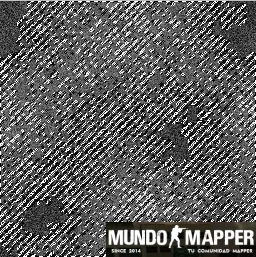
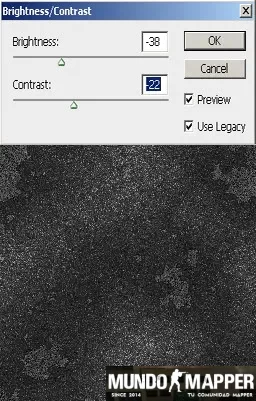
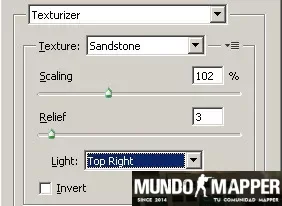
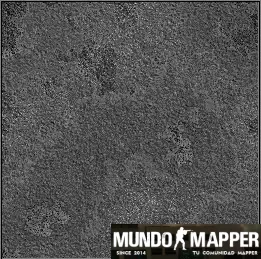
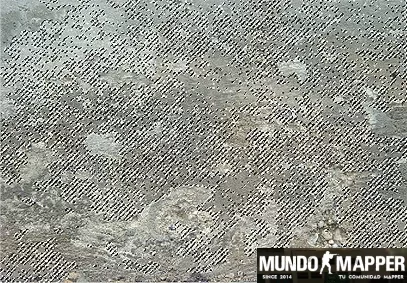
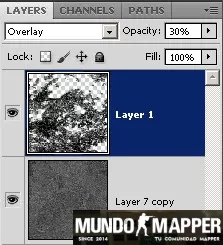
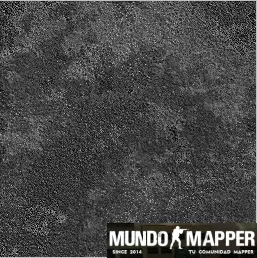
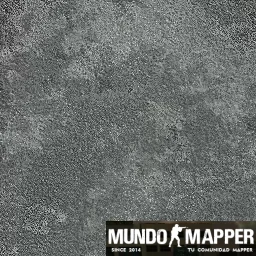
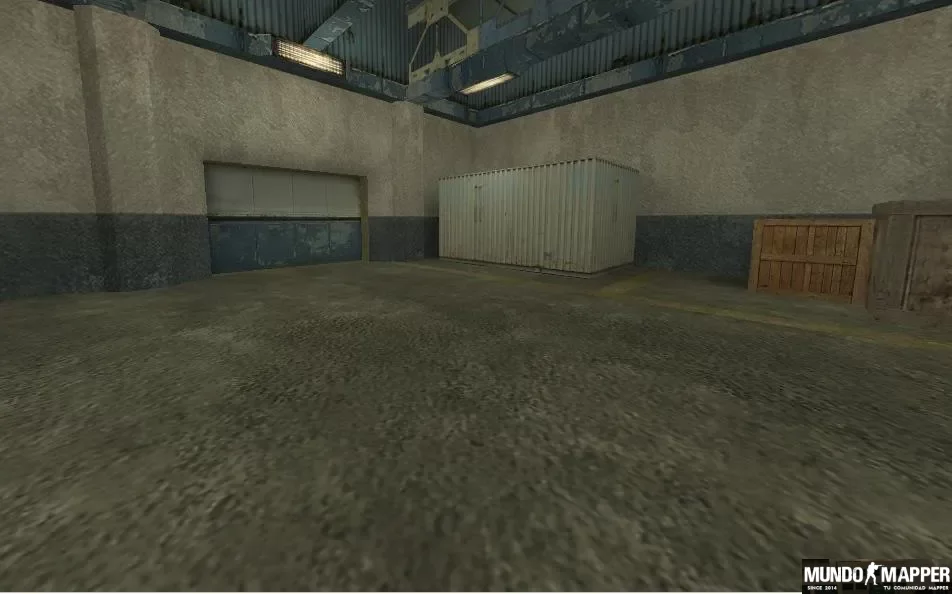
[Tutorial] Textura de concreto con Photoshop y Wally
Emi publicó un tutorial en HERRAMIENTAS, TEXTURAS, MODELS Y SPRITES
-
Null es una textura que sirve para aumentar los fps(fotogramas por segundo) a tu mapa descontando todas las caras posibles. Solo se texturizan las caras de los sólidos que no van a poder ser vistas. Aclaraciones: 1) Le indica al compilador las caras que van a ser nulas. 2) Disminuye el tiempo de compilación. 3] Baja el peso del mapa. 4) Reduce wpolys. 5) Hace ver el mapa muy bien estéticamente si uno ve el mapa como espectador o noclip. 6) SolidEntities pueden llevar null en sus caras no visibles. 7) Esta textura no viene por defecto con el juego original (Half-Life), por lo tanto tendrías que conseguir un .wad que contenga esas texturas. Recomendaciones para su uso: A) Crea el solido con textura Null y texturisa como quieras las partes visibles al jugador Hace el sólido normalmente, no lo selecciones (ten preparada la textura Null), y simplemente aprieta Shift + A. Ahora da clic en las caras que quieres que lleven Null con el clic derecho. Descarga WAD: Ten en cuenta que es conveniente que integres la textura Null en alguno de tus wads (se puede realizar con el Wally) para usar menos cantidad de los mismos.
-
¿Qué es un wad? El peso del wad no influye en el peso del mapa, marcando "NO Wad Textures" en el Batch Compiler se adhieren al mapa solo las texturas utilizadas. Usar cualquier imagen como textura: 1) Busca tu imagen, puede ser cualquiera, tu firma, avatar, la foto de tu perro, tu foto, unos créditos, unas letras que armaste, etc. 2) Edita las dimensiones de la imagen y asegúrate que cumpla con alguna de las siguientes medidas: Se recomienda usar medidas proporcionales al tamaño que se pretende usar, por ejemplo, si es una textura de una pared o piso extenso, se recomienda usar la medida 128 x 128 o 256 x 256, en cambio para para un botón se recomienda una medida chica, como 64 x 64. Ya que si haces lo contrario, por ejemplo usar un botón que mida 256 x 256 y luego lo encajas en una solido pequeño, se van a generar muchos wpolys innecesarios y eso afecta el rendimiento de tu mapa. ¿Como crear un wad? Para ello necesitamos el programa Wally. Post para descargarlo. 1) Abrimos Wally. A. Vamos a File > New. B. En Type seleccionamos Half-Life Package [wad3] (.wad) 2) Copia tu imagen (Ctrl + C) y en el Wally haz click derecho > Paste as new (Ctrl + E) 3) Agrega la cantidad que quieras, pueden ser 1 o muchas. 4) Cuando hayas terminado haz: File > Save As... y guarda tu wad con algún nombre y la terminación ".wad" Nota: Para poner el wad en el Hammer tienes que abrirlo e ir a Herramientas > Opciones > Texturas > Añadir wad Recuerda que el wad también debe estar en la carpeta cstrike del CS y debes configurarlo desde ahí. Métodos para buscar buenas texturas: Lo mas importante, es usar texturas que no estén quemadas (o sea muy repetido en varios mapas). Por mas lindo que sea tu mapa, no seria bueno usar las texturas de halflife.wad, ya que esas texturas tienen mas de 20 años y ya son muy vistas por incontables jugadores. Lo mejor es usar texturas innovadoras. A. Mientras estas jugando, observa las texturas del mapa, y si alguna te gusta puedes usar el Wad Extractor para obtener esas texturas. Post para descargarlo. B. Usa Google Imágenes, haciendo búsquedas como por ejemplo: "textura concreto" "concrete texture" "textura madera" "rock texture" "textura pasto" "box texture" "textura de puertas" "lava" "door" "door texture" "window texture" "box texture" "water texture" etc C) Hay algunas páginas con muy buenas texturas para descargar. www.cgtextures.com www.grungetextures.com www.textureking.com Entre otras.
-
 Buenos días / tardes / noches Hoy les traigo un tutorial que consiste en como crear las tan usadas texturas transparentes de color AZUL que normalmente son rejas, plantas, arboles, firmas, etc... que lleve nombre "{". También, usaremos otro método para transparentar, pero este es más para usos especiales: se usa una textura de color NEGRO (se puede encontrar en "halflife.wad" como "black",) y esta también tiene casi la misma función que las texturas "{" . pd: no encontré buenos ejemplos de la textura black xd IMPORTANTE - Antes de empezar se debe tener en claro como introducir texturas al Wally y del Wally al VHE/J.A.C.K. - Tener Photoshop Sin más que decir, ¡Vamos a verlas! Empecemos con la textura { En este caso los valores para nuestra entidad deben tener: - Render Mode: Texture Some Light - FX Amount: 255 Usaré de ejemplo un solido de tamaño 256 de largo y 168 alto (256x160) MUY IMPORTANTE! Para crear las texturas, se debe tener en cuenta que el tamaño del solido debe ser divisible entre 16! Sino, dará este error en el Wally! * En Photoshop (yo usaré PSCS6, pero creo que se puede usar cualquiera) creamos una nueva imagen del tamaño del solido (256x160). * En "Contenido de fondo" colocamos "Transparente" y nos quedará así * Agregamos lo que quieren que vaya en la textura, preferiblemente en formato ".png". Por ejemplo: agregaré un logo del cs1.6 *Ya con nuestro diseño terminado, es hora de volverlo transparente. * Nos vamos a la fila de arriba a donde dice "Imagen" * Luego "Modo" > "Color Indexado" * En donde dice "Paleta" seleccionamos "Local (Selectiva)" y aceptamos. * Ahora nos vamos nuevamente a "Imagen" > "Modo" y ahora vamos a "Tabla de Colores" * Aquí seleccionaremos el ultimo color de todos (el de cuadritos grises y blancos, que se refiere al transparente) y seleccionamos el segundo botón "B" y escribimos "255" (para seleccionar el azul que transparentará) y aceptamos. Con nuestro diseño listo y renderizado, es hora de guardarlo y agregarlo al wally! * Nos vamos a "Archivo" > "Guardar como" * Seleccionamos formato "BMP" ¡PASO IMPORTANTE! ANTES DE GUARDARLO! *Colocarle el nombre iniciando con "{" (ejemplo: {textura / {rejas / {hojas) * Lo guardamos donde queramos. * Ahora lo agregamos normalmente a nuestro .wad en el programa Wally * Lo guardamos y lo agregamos a nuestro VHE / J.A.C.K * Lo probamos! Y aqui tenemos nuestra textura transparente AZUL Ahora vamos con la textura black Valores para esta textura: -Render Mode: Additive -FX Amount: 255 Esta textura no necesita un nombre en especifico, puede ser el que queramos. En este caso no puedo usar el mismo logo del counter, ya que es de color negro y se transparentaría todo. Así que nos toca buscar una textura con otro color. Usaré otro logo con otros colores. Hacer esta textura es más sencillo que la otra. * Creamos una nueva imagen, pero esta vez seleccionamos "Fondo Blanco" * Agregamos nuestro diseño (ojo, que no tenga colores negros puros. * Al tener dos capas (la nuestra y la del fondo) pintamos el fondo completamente de negro * Listo, es hora de guardarlo * "Archivo" > "Guardar como" > Formato ".JPEG" : - Calidad (8) - Progresivo Aceptamos, agregamos al Wally y luego al editor. Y listo! Aqui tenemos la comparacion de nuestras 2 texturas transparentes para nuestros futuros mapas.
 -
Hola gente, hoy les voy a enseñar a colocar creditos brillantes en su mapa, lo que necesitamos para esto es lo siguiente: -------------------------------------------------------------- 1) Photoshop 2) Wally -------------------------------------------------------------- Comenzamos: 1) Entramos a Photoshop y vamos a Nuevo, luego, ajustamos la Anchura y Altura de la Hoja a 256 x 256 (El tamaño mas grande que puede tener nuestra Textura) 2) Vamos a Imagen/Modo y seleccionamos Color Indexado, luego de esto, guardan el archivo en formato .BMP 3) Abrimos el Wally y vamos a File/New y en Type seleccionamos Half-Life Package 4) Luego copiamos la Textura que Creamos y vamos al wally, apretamos Click Derecho/Paste as New 5) Guardamos el wad con el Nombre que Quieran en su Carpeta de Counter-Strike 6) Abrimos el Valve Hammer Editor y Agregamos nuestra Textura 7) Buscamos nuestra textura, la seleccionamos, creamos el solido y lo Colocamos donde Queramos 😎 Seleccionamos el Solido y apretamos Ctrl + T para Abrir la ventana de Propiedades, buscamos la propiedad FUNC_ILLUSIONARY / Render Mode / Addictive Y Listo, asi deveria quedar si hicieron todo bien: Espero que les alla gustado, Tutorial by Morte para Mapping-Zone, Salu2
-
Texturas CS ITALY contiene: 169 texturas Descarga; texturesitalycsgo.rar Más imagenes:

- 1 respuesta
-
- 1
-

-
- global offensive
- counter strike
- (y 7 más)
-
Texturas CS ASSAULT CSGO Dar créditos por el uso de texturas... Contiene: 47 texturas Descarga: texturesassaultcsgo.rar Imagenes:
-
Texturas CSGO liberadas No vi por ningún lugar estas texturas así que deseo aportarlas, estuve un rato tratando de obtenerlas y que queden bien, vendrían a ser de las primeras salidas del CSGO. Las extraje por mi cuenta, me costó un huevo lograrlo, así que por favor dar créditos no cuesta nada. (y creditos a valve(?) ) Contiene: 147 texturas Pronto, aportaré más así van renovando cualquiera que quiera mapear con nuevas utilidades LINK DESCARGA: texturesdustcsgo.rar Más imagenes:
-
Tutorial recuperado de Mapping-Zone. Herramienta de texturas - Creado por TinchoMZ
-
[Tutorial] Textura de caja con Photoshop y Wally
Emi publicó un tutorial en HERRAMIENTAS, TEXTURAS, MODELS Y SPRITES
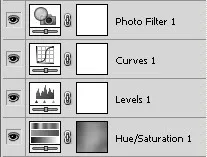
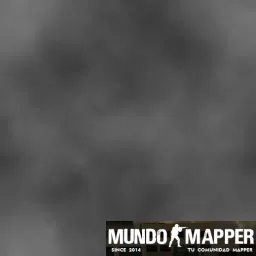
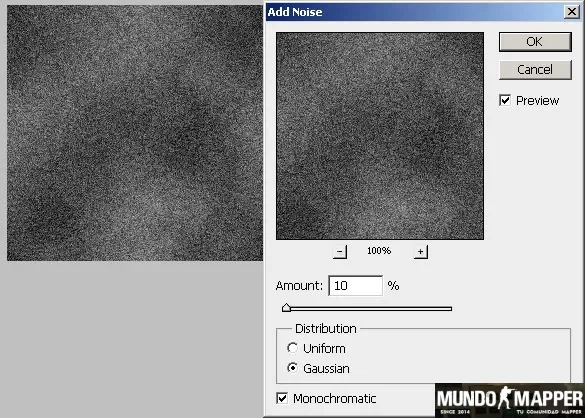
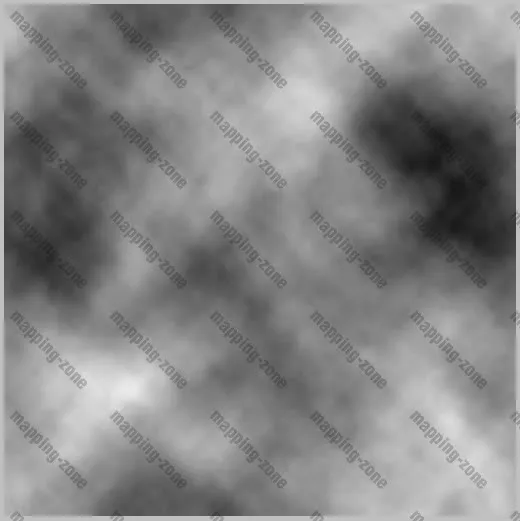
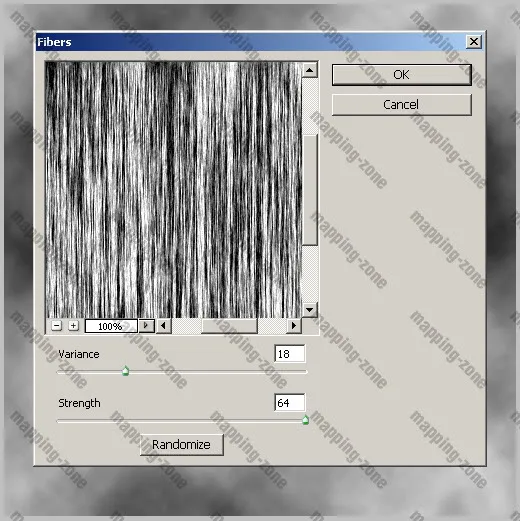
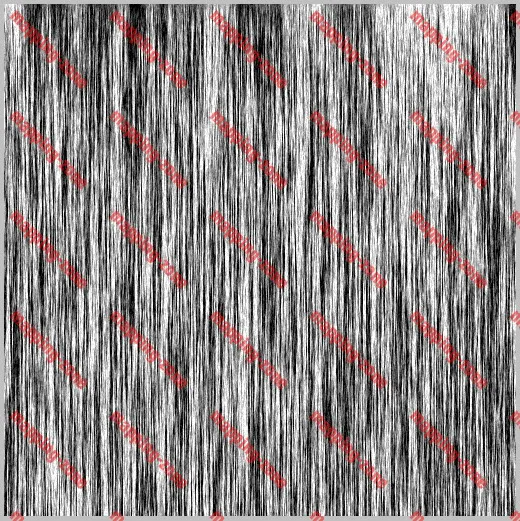
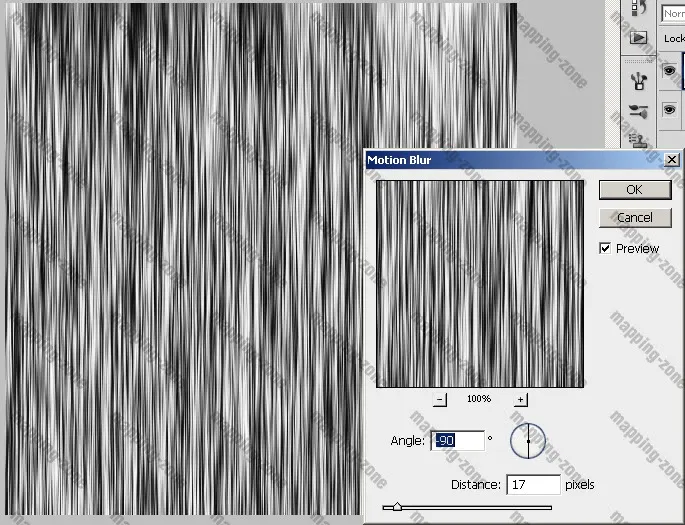
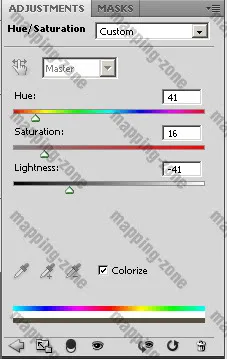
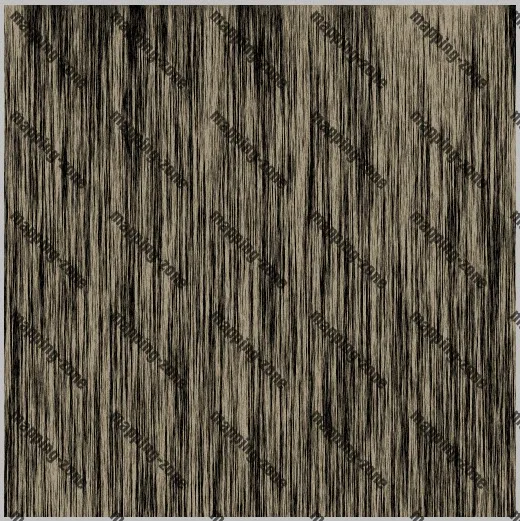
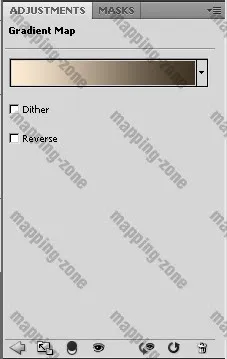
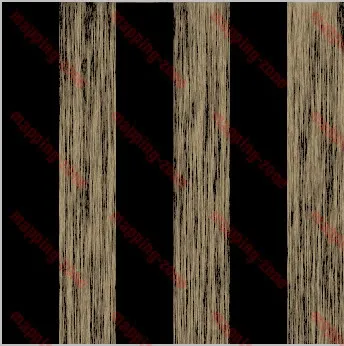
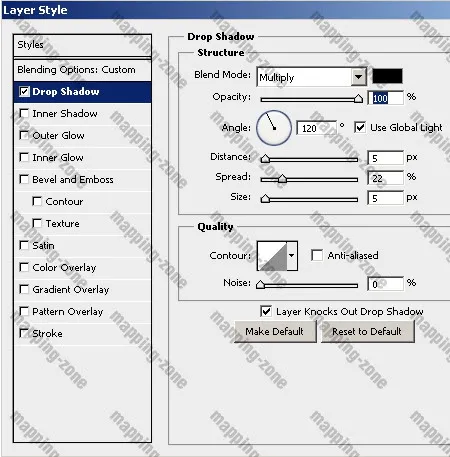
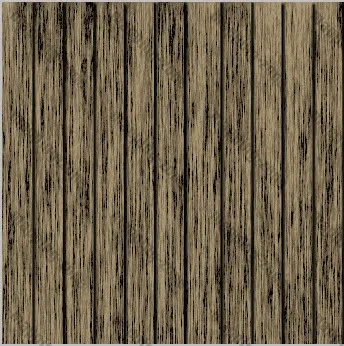
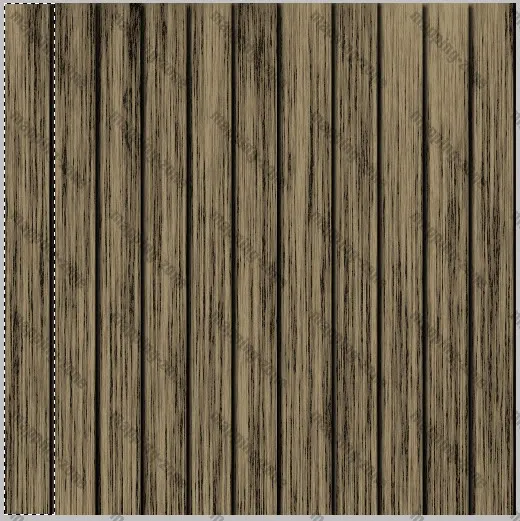
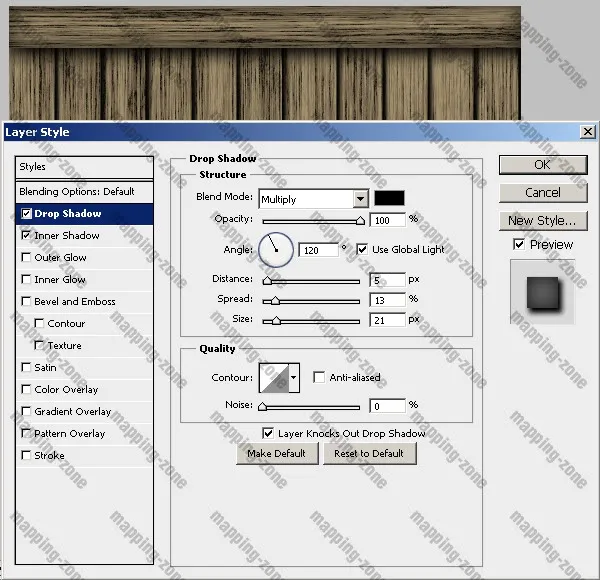
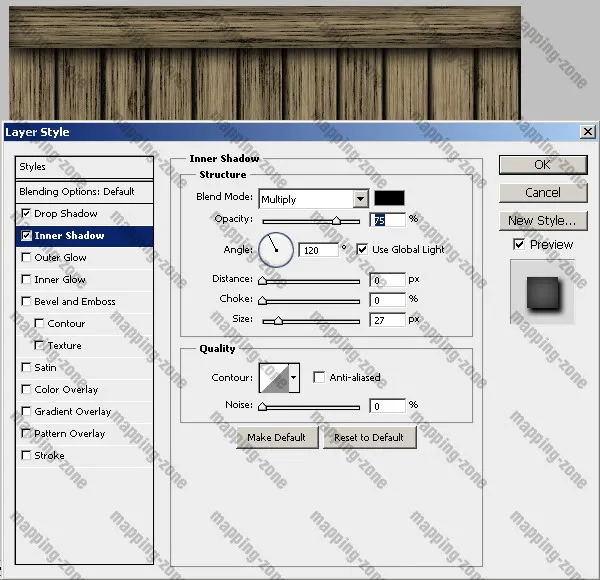
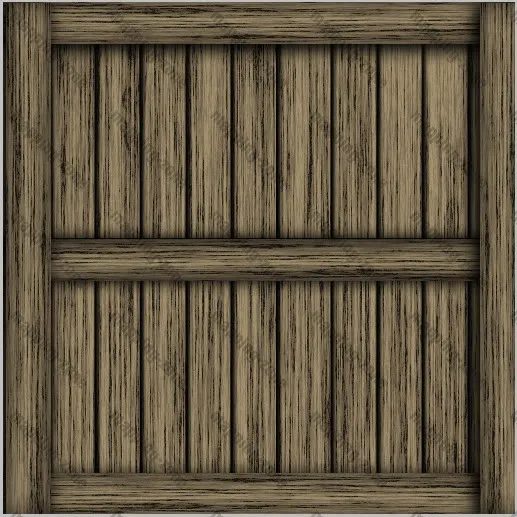
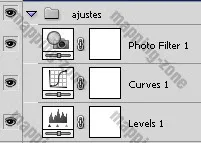
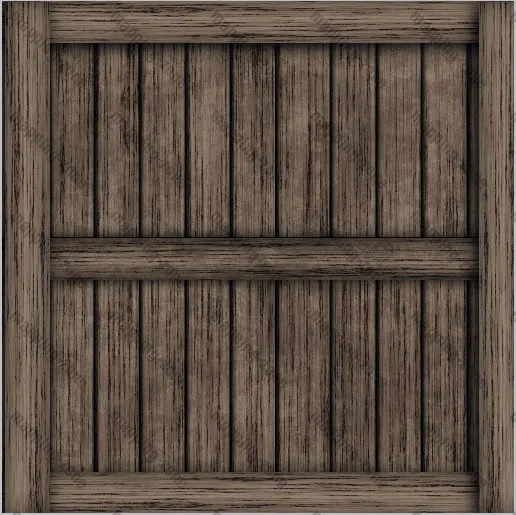
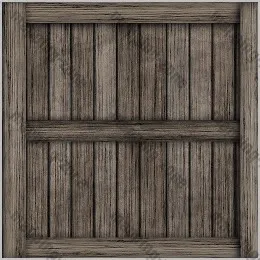
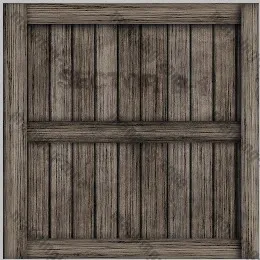
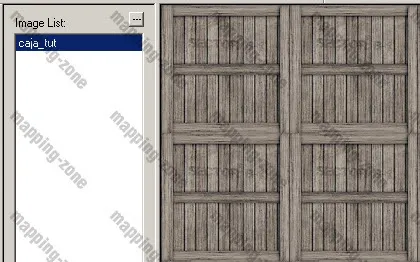
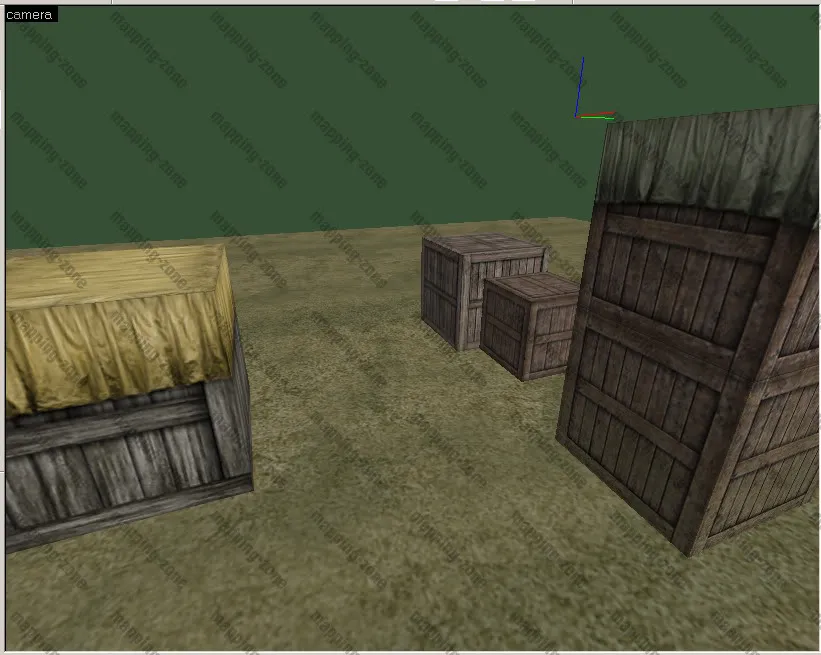
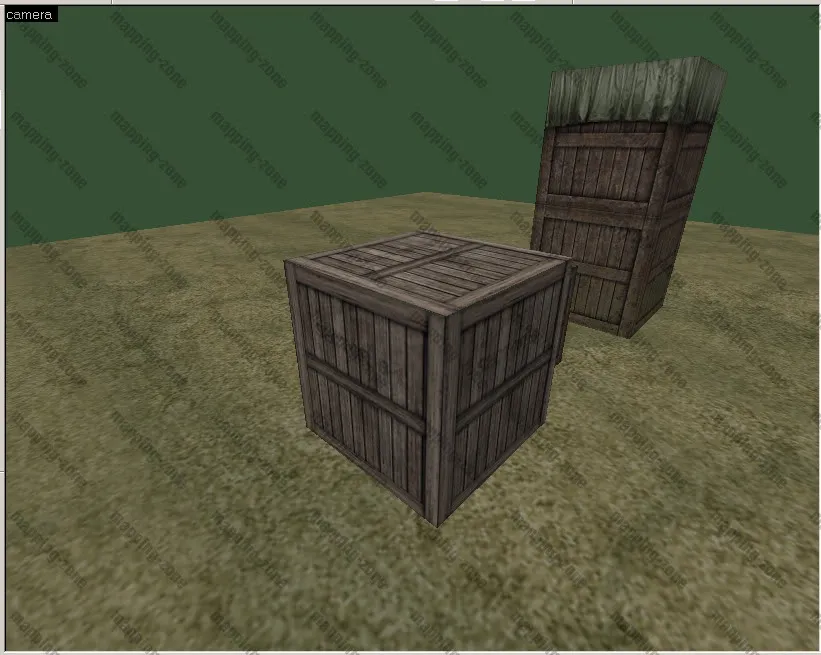
ACLARACIÓN: SE REQUIERE DE CONOCIMIENTOS BASICOS DE PS PARA REALIZAR EL SIGUIENTE TUTORIAL. A pedido de ya muchos users en este tutorial les voy a enseñar como hacer sus propias texturas de cajas con photoshop y wally. 1-Creamos un nuevo archivo de dimensiones similares tanto en alto como ancho. En mi caso trabajo con 512*512 y al final lo paso a un tamaño mas chico. Seteamos los colores por default de la paleta (blanco y negro) y nos dirigimos a filter>>render>>clouds. 2-Aplicamos el fitro fibers: Filter>>Render>>Fibers (puede ser a gusto si lo desean) 3-Fusionamos las capas en una y aplicamos Filter>Blur>Gaussian Blur 4-Agregamos los ajustes hue-saturation y gradient map (este ultimo en modo de fusion soft light - luz suave con baja opacidad) en dicho orden preferentemente configurados como en las imagenes. Si configuran a gusto pueden obtener varaciones del color. 5-Agregamos barras negras en capas separadas simulando tablones sobre la madera tal como se ve en la imagen hasta cubrir por completo la imagen 6-Agrupamos las capas, seleccionamos una disminuimos hasta 0 el valor del campo Fill-relleno abajo de opacidad y aplicamos los ajustes de la imagen. Una vez hecho esto hacemos clic derecho sobre la capa con los ajustes >> Copy layer style, seleccionamos las demas capas de los "tablones" y >>Paste layer style. 7-Creamos una nueva capa y vamos a Image>>Apply image - Imagen>>Aplicar Imagen. Una vez hecho esto con la herramienta de selección seleccionamos un tablon lo copiamos, y lo pegamos rotandolo 90 grados. Una vez que lo rotamos aplicamos los ajustes que se observan en la imagen. 8-Repetimos el paso de copiar y pegar el tablon hasta obtener algo parecido a la imagen. 9-Por ultimo realizamos ajustes a gusto: En mi caso decidi crear una diferencia de tono entre las tablas: Y por último agregue un texto borroneado: 10-Definimos el tamaño final de nuestra imagen en mi caso 128*128 px y pegamos nuestro resultado final en el wally. Y bueno eso es todo les deseo suerte con sus cajas y les dejo dos imagenes demostrando la variedad de cajas que pueden hacer: Aca se aprecia en primer plano la caja del tutorial: Tutorial 100% by Emi para www.Mapping-zone.net © MAPPING-ZONE 2010 -

Ultimate HD textures 2024 (high definition) modern
MulocK publicó un archivo en Recursos (.wad, Fgd's, .wav)

Version 1.0.0
11 descargas
Nombre para mentir, de HD no tiene nada.... Contiene: Puertas, portones, pisos, paredes, ventanas, ventanas transparentes, pastito, pavimento. -
tutorial Crear texturas transparentes ("{" y "black")
_rodoxd27# publicó un tema en Guias y Tutoriales
Buenos días / tardes / noches Hoy les traigo un tutorial que consiste en como crear las tan usadas texturas transparentes de color AZUL que normalmente son rejas, plantas, arboles, firmas, etc... que lleve nombre "{". También, usaremos otro método para transparentar, pero este es más para usos especiales: se usa una textura de color NEGRO (se puede encontrar en "halflife.wad" como "black",) y esta también tiene casi la misma función que las texturas "{" . pd: no encontré buenos ejemplos de la textura black xd IMPORTANTE - Antes de empezar se debe tener en claro como introducir texturas al Wally y del Wally al VHE/J.A.C.K. - Tener Photoshop Sin más que decir, ¡Vamos a verlas! Empecemos con la textura { En este caso los valores para nuestra entidad deben tener: - Render Mode: Texture Some Light - FX Amount: 255 Usaré de ejemplo un solido de tamaño 256 de largo y 168 alto (256x160) MUY IMPORTANTE! Para crear las texturas, se debe tener en cuenta que el tamaño del solido debe ser divisible entre 16! Sino, dará este error en el Wally! * En Photoshop (yo usaré PSCS6, pero creo que se puede usar cualquiera) creamos una nueva imagen del tamaño del solido (256x160). * En "Contenido de fondo" colocamos "Transparente" y nos quedará así * Agregamos lo que quieren que vaya en la textura, preferiblemente en formato ".png". Por ejemplo: agregaré un logo del cs1.6 *Ya con nuestro diseño terminado, es hora de volverlo transparente. * Nos vamos a la fila de arriba a donde dice "Imagen" * Luego "Modo" > "Color Indexado" * En donde dice "Paleta" seleccionamos "Local (Selectiva)" y aceptamos. * Ahora nos vamos nuevamente a "Imagen" > "Modo" y ahora vamos a "Tabla de Colores" * Aquí seleccionaremos el ultimo color de todos (el de cuadritos grises y blancos, que se refiere al transparente) y seleccionamos el segundo botón "B" y escribimos "255" (para seleccionar el azul que transparentará) y aceptamos. Con nuestro diseño listo y renderizado, es hora de guardarlo y agregarlo al wally! * Nos vamos a "Archivo" > "Guardar como" * Seleccionamos formato "BMP" ¡PASO IMPORTANTE! ANTES DE GUARDARLO! *Colocarle el nombre iniciando con "{" (ejemplo: {textura / {rejas / {hojas) * Lo guardamos donde queramos. * Ahora lo agregamos normalmente a nuestro .wad en el programa Wally * Lo guardamos y lo agregamos a nuestro VHE / J.A.C.K * Lo probamos! Y aqui tenemos nuestra textura transparente AZUL Ahora vamos con la textura black Valores para esta textura: -Render Mode: Additive -FX Amount: 255 Esta textura no necesita un nombre en especifico, puede ser el que queramos. En este caso no puedo usar el mismo logo del counter, ya que es de color negro y se transparentaría todo. Así que nos toca buscar una textura con otro color. Usaré otro logo con otros colores. Hacer esta textura es más sencillo que la otra. * Creamos una nueva imagen, pero esta vez seleccionamos "Fondo Blanco" * Agregamos nuestro diseño (ojo, que no tenga colores negros puros. * Al tener dos capas (la nuestra y la del fondo) pintamos el fondo completamente de negro * Listo, es hora de guardarlo * "Archivo" > "Guardar como" > Formato ".JPEG" : - Calidad (8) - Progresivo Aceptamos, agregamos al Wally y luego al editor. Y listo! Aqui tenemos la comparacion de nuestras 2 texturas transparentes para nuestros futuros mapas.
-
Descripción: Programa para crear y editar sprays, decals, logos, texturas, wads, entre otras cosas. Consta de muchas herramientas dandole mucha utilidad al programa. Descarga:
-
Peso:(926.31 KB) Info: Este programa sirve para la creacion de logos o .wad de half-life o sus mods.
-
Bueno, tengo un problema con el wally que cuando desintegre unas texturas de un Mapa para agarrar 1 pared nomas.. Me aparece muy horrible osea toda crasheada vean: Intente y busque y no pude resolverlo... Salu2.
-
hola amigos tengo un problem con el wally, no se q es, no me sale ningun error es solo quen o me abre, alguien tiene el wally portable por aqui?
-
 Hola nesecito saver como achico las texturas el wally px las de 512 x 512 me dice texture largue etc
 -
Hola tengo un problema. xq yo me estuve guiando en los videos de perita's , etc.. y sobre el Wally yo pongo las medidas perfectas.. y cuando las pruebo, pongo Paste As New me salen muchas imagenes Alguien sabe como solucionarlo?? les dejo una imagen de mi problema
-
ACLARACIÓN: SE REQUIERE DE CONOCIMIENTOS BASICOS DE PS PARA REALIZAR EL SIGUIENTE TUTORIAL. A pedido de ya muchos users en este tutorial les voy a enseñar como hacer sus propias texturas de cajas con photoshop y wally. 1-Creamos un nuevo archivo de dimensiones similares tanto en alto como ancho. En mi caso trabajo con 512*512 y al final lo paso a un tamaño mas chico. Seteamos los colores por default de la paleta (blanco y negro) y nos dirigimos a filter>>render>>clouds. 2-Aplicamos el fitro fibers: Filter>>Render>>Fibers (puede ser a gusto si lo desean) 3-Fusionamos las capas en una y aplicamos Filter>Blur>Gaussian Blur 4-Agregamos los ajustes hue-saturation y gradient map (este ultimo en modo de fusion soft light - luz suave con baja opacidad) en dicho orden preferentemente configurados como en las imagenes. Si configuran a gusto pueden obtener varaciones del color. 5-Agregamos barras negras en capas separadas simulando tablones sobre la madera tal como se ve en la imagen hasta cubrir por completo la imagen 6-Agrupamos las capas, seleccionamos una disminuimos hasta 0 el valor del campo Fill-relleno abajo de opacidad y aplicamos los ajustes de la imagen. Una vez hecho esto hacemos clic derecho sobre la capa con los ajustes >> Copy layer style, seleccionamos las demas capas de los "tablones" y >>Paste layer style. 7-Creamos una nueva capa y vamos a Image>>Apply image - Imagen>>Aplicar Imagen. Una vez hecho esto con la herramienta de selección seleccionamos un tablon lo copiamos, y lo pegamos rotandolo 90 grados. Una vez que lo rotamos aplicamos los ajustes que se observan en la imagen. 8-Repetimos el paso de copiar y pegar el tablon hasta obtener algo parecido a la imagen. 9-Por ultimo realizamos ajustes a gusto: En mi caso decidi crear una diferencia de tono entre las tablas: Y por último agregue un texto borroneado: 10-Definimos el tamaño final de nuestra imagen en mi caso 128*128 px y pegamos nuestro resultado final en el wally. Y bueno eso es todo les deseo suerte con sus cajas y les dejo dos imagenes demostrando la variedad de cajas que pueden hacer: Aca se aprecia en primer plano la caja del tutorial: Tutorial 100% by Emi para www.Mapping-zone.net © MAPPING-ZONE 2010
-
Bueno hace rato qe quiero aprender yno puedo quiero saber como hacer texturas , y como meter muchas en 1 wad porfavor espero respuestas